
Identificação de fontes ligada diretamente ao Creative Cloud
O Visual Search é a interface de envio de imagens do Adobe Fonts. Adicionado ao serviço em 2024, ele aceita um JPG, PNG, GIF ou WebP, pede que você desenhe uma caixa em volta de uma única linha de texto e retorna uma lista ordenada de tipografias da biblioteca do Adobe Fonts que combinam visualmente com as formas das letras nesse recorte.
O que o diferencia de todas as outras ferramentas deste site é o que acontece depois da correspondência. O Adobe Fonts é um serviço de licenciamento, não uma loja — então não há etapa de pagamento. Clique em Add font em um resultado e a fonte fica imediatamente disponível no Photoshop, Illustrator, InDesign e no resto do Creative Cloud, com a licença já coberta pelo seu plano. Sem download, sem arquivo de fonte para instalar, sem decisão de compra. Para quem trabalha dentro dos apps da Adobe, isso reduz identificação e uso a uma única ação.
A contrapartida é o tamanho do catálogo. O Adobe Fonts tem cerca de 30.000 estilos de mais de 150 fundições selecionadas — uma biblioteca bem escolhida, mas uma ordem de grandeza menor que as 400.000 do WhatTheFont ou o índice de mais de um milhão do WhatFontIs. O Visual Search só pode retornar o que a Adobe licencia, então uma fonte do DaFont, de um designer independente ou de uma fundição que a Adobe não oferece nunca será nomeada. Você recebe o mais próximo que a Adobe tem.
Identificar uma fonte não custa nada e não exige conta — você pode enviar, selecionar uma região e ler os resultados de forma anônima. O login só importa na etapa de ativação, e o que você pode ativar depende do seu plano: uma conta Adobe gratuita cobre mais de 5.000 fontes, enquanto qualquer plano pago do Creative Cloud cobre a biblioteca inteira.
O que o Visual Search oferece
As fontes encontradas são ativadas direto no Photoshop, Illustrator, InDesign e em todos os outros apps do Creative Cloud, com a licença já coberta pelo seu plano. Sem download, sem instalação, sem compra.
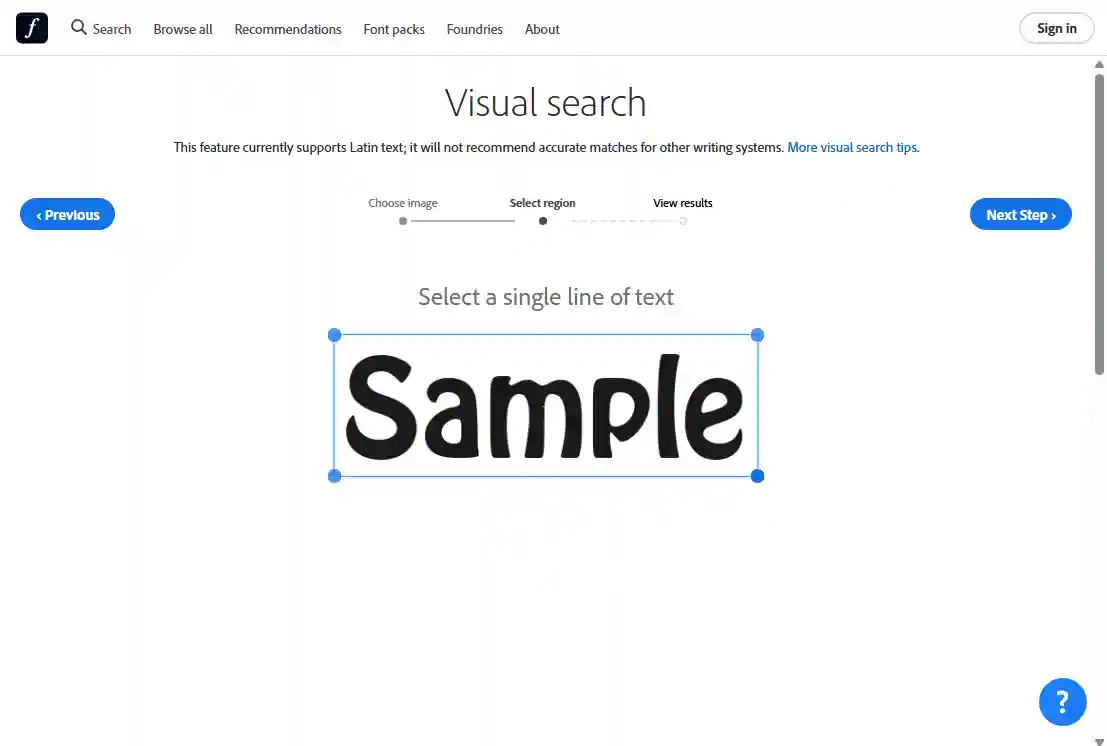
Uma caixa de recorte é colocada automaticamente sobre o texto detectado e você arrasta as alças para ajustar — assim você tem um ponto de partida sensato e controle preciso sobre qual linha de texto é analisada.
Mais de 30.000 estilos de mais de 150 fundições escolhidas a dedo. Menor que a dos concorrentes, mas cada resultado é uma tipografia profissional que você pode usar imediatamente.
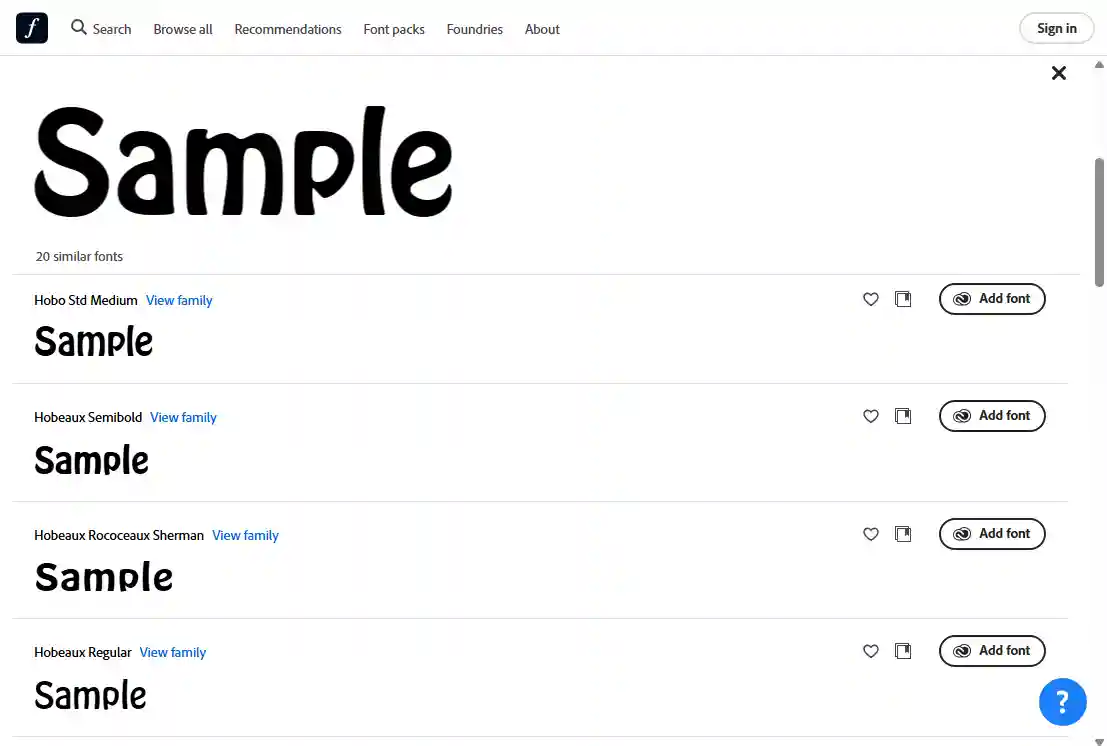
Cada uma das 20 fontes retornadas é exibida na palavra exata que você recortou, não em um exemplar genérico — assim você compara formas de letras reais com a sua amostra em vez de adivinhar a partir de uma frase de preenchimento.
Aceita JPG, PNG, GIF e WebP por arrastar e soltar ou seletor de arquivos — mais formatos que a maioria dos identificadores concorrentes, que geralmente aceitam só JPG e PNG.
Cada resultado traz um link View family para todos os pesos e larguras dessa tipografia, além de controles para favoritá-la ou arquivá-la em uma das suas próprias coleções do Adobe Fonts.
Prós e contras
Pontos fortes
- Fluxo de trabalho incomparável para usuários da Adobe — uma fonte encontrada está a um clique de ficar ativa no Photoshop, Illustrator e InDesign, com a licença já incluída no plano.
- Sem etapa de compra e sem custo por fonte. Identificação e licenciamento estão ambos cobertos, o que é fundamentalmente diferente de ferramentas ligadas a lojas que mandam você para um checkout.
- Cada resultado é uma tipografia profissional de uma fundição selecionada — sem imitações de baixa qualidade para encher a lista.
- A seleção manual da região dá controle preciso sobre qual linha de texto é analisada, evitando as detecções erradas que a marcação automática às vezes produz.
Limitações
- De longe o menor catálogo entre os principais identificadores — cerca de 30.000 estilos contra 400.000 do WhatTheFont e mais de um milhão do WhatFontIs. Qualquer fonte que a Adobe não licencie simplesmente não pode ser nomeada.
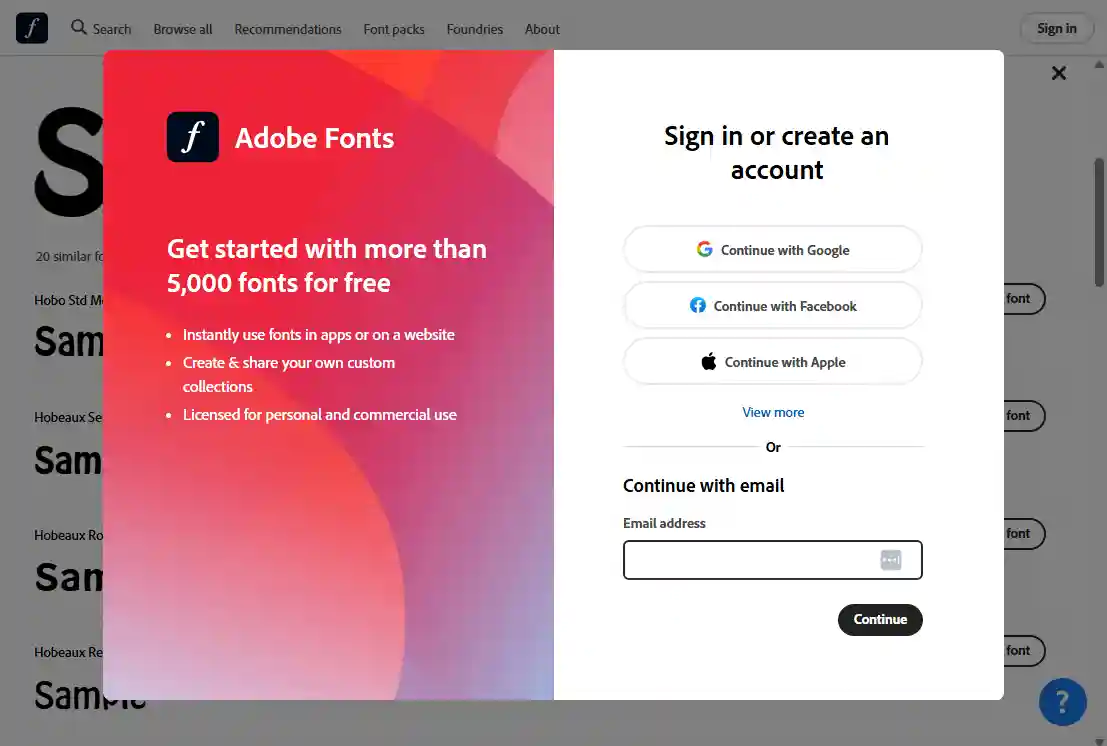
- A identificação é aberta a todos, mas agir sobre ela não — clicar em Add font pede que você entre ou crie uma conta, e uma conta gratuita só alcança parte do catálogo. A biblioteca completa exige um plano pago do Creative Cloud.
- A ativação depende de o aplicativo desktop do Creative Cloud estar em execução e com login feito. Fora do ecossistema Adobe não há arquivo de fonte para baixar, então o resultado é só um nome para licenciar em outro lugar.
- Apenas uma linha de texto por pesquisa. Amostras com várias linhas precisam ser processadas separadamente, e a caixa de recorte colocada automaticamente nem sempre escolhe a linha que você queria.
Como usar o Adobe Fonts Visual Search
Cinco passos de uma imagem no seu desktop até uma fonte ativa nos seus apps da Adobe.
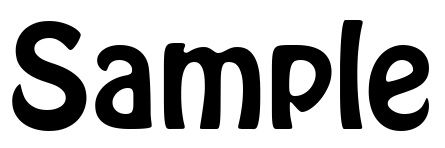
Recorte para que o texto que você quer identificar fique nítido e com alto contraste. O Visual Search aceita JPG, PNG, GIF e WebP. Como você seleciona a região manualmente no passo seguinte, um recorte rente importa menos aqui do que em ferramentas que detectam o texto automaticamente — mas uma amostra nítida e de frente ainda produz correspondências bem melhores.
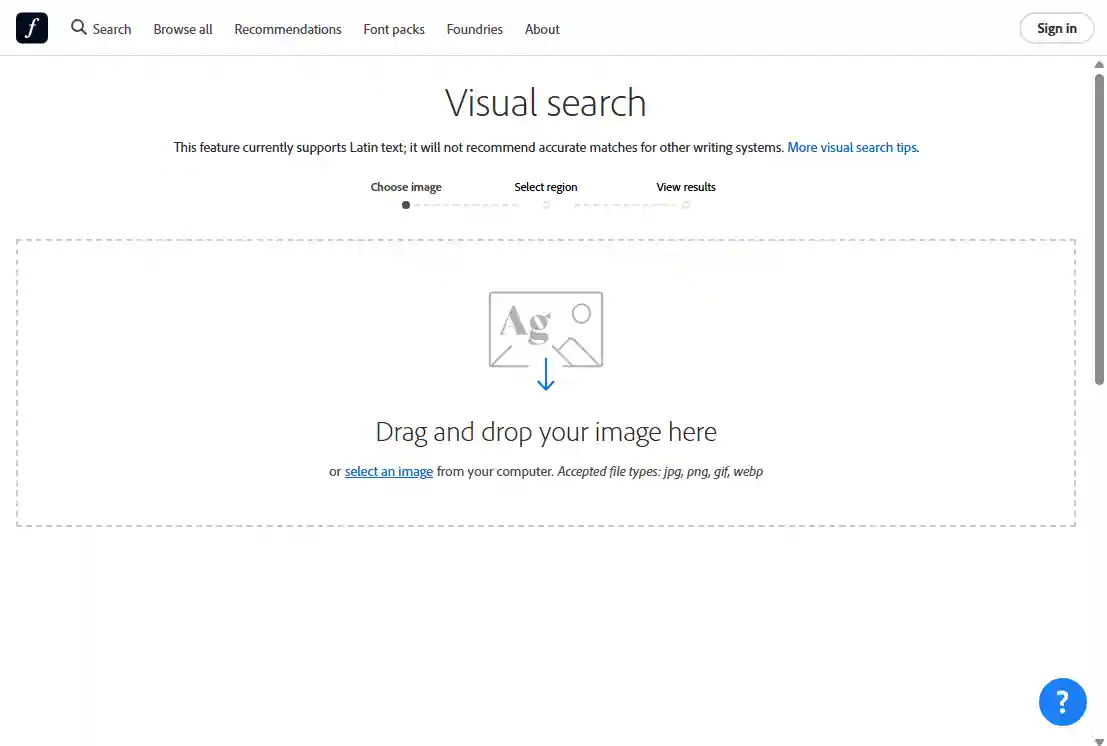
Acesse fonts.adobe.com/fonts/vs/upload e arraste e solte sua imagem no painel de envio, ou clique para selecioná-la no computador. Não é preciso conta nem login para pesquisar — você pode enviar e ler os resultados de forma anônima. O arquivo é analisado no servidor.
O Visual Search coloca uma caixa de recorte sobre o texto que detecta — em uma imagem com várias palavras, ele escolhe uma expressão para você. Arraste as alças dos cantos para ajustá-la. A Adobe pede uma única linha de texto, então, se a caixa automática abranger duas linhas ou um bloco com tamanhos de letra misturados, reduza-a a uma linha antes de continuar.
O Visual Search retorna uma lista fixa de 20 fontes semelhantes, ordenadas por proximidade. Sua palavra recortada aparece em tamanho total no topo e, o mais importante, cada resultado abaixo é exibido nessa mesma palavra — assim você compara as formas reais das letras lado a lado em vez de um exemplar genérico. Cada linha traz o nome da fonte, um link View family para os demais pesos e botões para favoritá-la ou adicioná-la a uma coleção.
Tudo até aqui funciona sem conta. Ao clicar em Add font, a Adobe pede que você entre ou crie uma conta — via Google, Facebook, Apple ou e-mail. Uma conta gratuita cobre mais de 5.000 fontes, licenciadas para uso pessoal e comercial; um plano pago do Creative Cloud cobre a biblioteca inteira. Depois de adicionada, a fonte aparece no Photoshop, Illustrator, InDesign e no resto do Creative Cloud em segundos. Sem download, sem checkout.
Resultados de identificação no mundo real
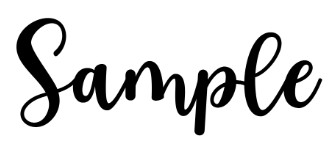
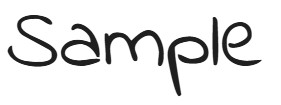
As mesmas cinco imagens de teste passadas por todas as ferramentas deste site — de tipografia comercial limpa a uma placa com distorção de perspectiva — para ver como o Visual Search se sai em condições realistas.


Pesquisa gratuita, licenciada pelo seu plano
O Visual Search é gratuito e não precisa de conta — envie uma imagem, receba uma lista ordenada de correspondências, sem cadastro e sem limites. A questão do custo só surge quando você quer usar a fonte encontrada. A ativação exige login, e uma conta Adobe gratuita cobre mais de 5.000 fontes. Qualquer plano pago do Creative Cloud — inclusive assinaturas de um único app — cobre a biblioteca completa de mais de 30.000 estilos para uso pessoal e comercial. Não há compra por fonte em nenhum nível.
Experimente o Adobe Fonts Visual Search agora
Envie sua imagem, selecione uma linha de texto e ative a correspondência direto no Photoshop, Illustrator e InDesign — sem download, sem checkout.
Mais formas de encontrar uma fonte a partir de uma imagem

Melhor para chinês, japonês e coreano.

Especialistas humanos para letreiros personalizados.

Motor de IA gratuito para tipografia comercial limpa.
Última atualização · Ver a tabela comparativa completa
★★★★★ Identificada entre os 3 primeiros resultados
★★★★☆ Identificada entre os resultados 4–10
★★★☆☆ Identificada após o 10º resultado
★★☆☆☆ Não identificada — só semelhantes próximas retornadas
★☆☆☆☆ Erro total
Comentários
Ainda não há comentários. Seja o primeiro a compartilhar sua experiência.
Deixe um comentário