
Schrifterkennung, direkt in Creative Cloud eingebunden
Visual Search ist die Bild-Upload-Oberfläche von Adobe Fonts. 2024 zum Dienst hinzugefügt, nimmt es ein JPG, PNG, GIF oder WebP entgegen, bittet Sie, einen Rahmen um eine einzelne Textzeile zu ziehen, und liefert eine Rangliste von Schriften aus der Adobe-Fonts-Bibliothek, die den Buchstabenformen in diesem Ausschnitt optisch entsprechen.
Was es von allen anderen Tools auf dieser Website unterscheidet, ist das, was nach dem Treffer passiert. Adobe Fonts ist ein Lizenzdienst, kein Marktplatz — es gibt also keinen Bezahlschritt. Klicken Sie bei einem Ergebnis auf Add font, und die Schrift steht sofort in Photoshop, Illustrator, InDesign und dem Rest von Creative Cloud zur Verfügung, die Lizenz ist bereits durch Ihr Abo abgedeckt. Kein Download, keine Schriftdatei zu installieren, keine Kaufentscheidung. Für alle, die in Adobe-Apps arbeiten, verschmelzen Erkennung und Nutzung zu einer einzigen Aktion.
Der Kompromiss ist die Katalogsgröße. Adobe Fonts umfasst etwa 30.000 Stile von mehr als 150 kuratierten Schriftgießereien — eine gut gewählte Bibliothek, aber eine Größenordnung kleiner als die 400.000 von WhatTheFont oder der Millionen-Index von WhatFontIs. Visual Search kann nur zurückgeben, was Adobe lizenziert; eine Schrift von DaFont, von einem unabhängigen Designer oder einer Gießerei, die Adobe nicht führt, wird daher nie benannt. Stattdessen erhalten Sie das Ähnlichste, was Adobe hat.
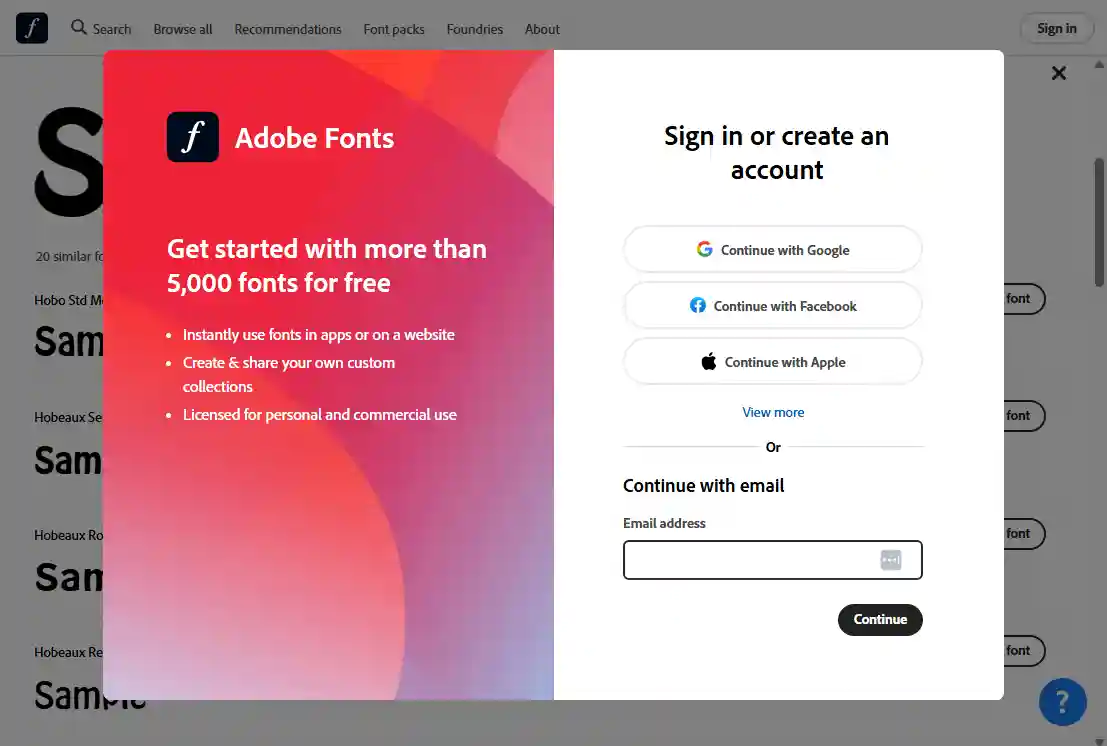
Eine Schrift zu erkennen kostet nichts und erfordert kein Konto — Sie können hochladen, einen Bereich auswählen und die Ergebnisse anonym lesen. Die Anmeldung wird erst beim Aktivierungsschritt relevant, und was Sie tatsächlich aktivieren können, hängt von Ihrem Tarif ab: Ein kostenloses Adobe-Konto deckt über 5.000 Schriften ab, jedes kostenpflichtige Creative-Cloud-Abo die gesamte Bibliothek.
Was Visual Search bietet
Gefundene Schriften werden direkt in Photoshop, Illustrator, InDesign und jeder anderen Creative-Cloud-App aktiviert, die Lizenz ist bereits durch Ihr Abo abgedeckt. Kein Download, keine Installation, kein Kauf.
Über erkanntem Text wird automatisch ein Zuschneiderahmen platziert, dessen Ziehpunkte Sie anpassen — so erhalten Sie einen sinnvollen Startpunkt und präzise Kontrolle darüber, welche Schriftzeile analysiert wird.
Über 30.000 Stile von mehr als 150 handverlesenen Schriftgießereien. Kleiner als bei der Konkurrenz, aber jedes Ergebnis ist eine professionell gestaltete Schrift, die Sie sofort nutzen können.
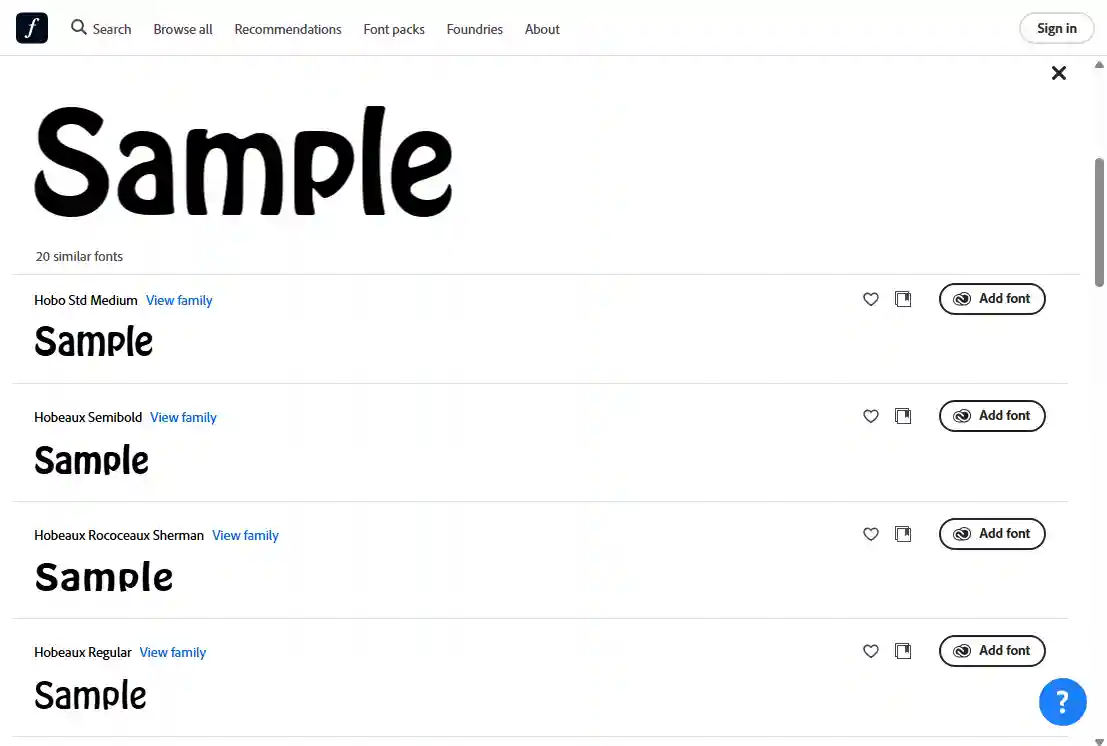
Jede der 20 zurückgegebenen Schriften wird in genau dem Wort dargestellt, das Sie ausgeschnitten haben, nicht in einem generischen Muster — so vergleichen Sie echte Buchstabenformen mit Ihrer Vorlage, statt anhand eines Füllsatzes zu raten.
Akzeptiert JPG, PNG, GIF und WebP per Drag-and-drop oder Dateiauswahl — mehr Formate als die meisten konkurrierenden Erkennungs-Tools, die meist nur JPG und PNG annehmen.
Jedes Ergebnis enthält einen Link View family zu allen Strichstärken und Breiten dieser Schrift sowie Schaltflächen, um sie zu favorisieren oder in eine Ihrer eigenen Adobe-Fonts-Sammlungen abzulegen.
Vor- & Nachteile
Stärken
- Unübertroffener Arbeitsablauf für Adobe-Nutzer — eine gefundene Schrift ist einen Klick davon entfernt, in Photoshop, Illustrator und InDesign aktiv zu sein, die Lizenz ist im Tarif bereits enthalten.
- Kein Kaufschritt und keine Kosten pro Schrift. Erkennung und Lizenzierung sind beide abgedeckt, was sich grundlegend von marktplatzgestützten Tools unterscheidet, die Sie zum Checkout schicken.
- Jedes Ergebnis ist eine professionell gestaltete Schrift einer kuratierten Gießerei — keine minderwertigen Imitate, die die Liste füllen.
- Die manuelle Bereichsauswahl gibt präzise Kontrolle darüber, welche Textzeile analysiert wird, und vermeidet Fehlerkennungen, die die automatische Rahmung manchmal erzeugt.
Einschränkungen
- Mit Abstand der kleinste Katalog der großen Erkennungs-Tools — etwa 30.000 Stile gegenüber 400.000 bei WhatTheFont und über einer Million bei WhatFontIs. Jede Schrift, die Adobe nicht lizenziert, kann schlicht nicht benannt werden.
- Die Erkennung steht allen offen, die Nutzung aber nicht — ein Klick auf Add font fordert zur Anmeldung oder Kontoerstellung auf, und ein kostenloses Konto erreicht nur einen Teil des Katalogs. Die gesamte Bibliothek erfordert ein kostenpflichtiges Creative-Cloud-Abo.
- Die Aktivierung setzt voraus, dass die Creative-Cloud-Desktop-App läuft und angemeldet ist. Außerhalb des Adobe-Ökosystems gibt es keine Schriftdatei zum Herunterladen, das Ergebnis ist also nur ein Name, den Sie woanders lizenzieren müssen.
- Nur eine Textzeile pro Suche. Mehrzeilige Vorlagen müssen einzeln durchlaufen werden, und der automatisch platzierte Zuschneiderahmen wählt nicht immer die gewünschte Zeile.
So verwenden Sie Adobe Fonts Visual Search
Fünf Schritte von einem Bild auf Ihrem Desktop zu einer Schrift, die in Ihren Adobe-Apps aktiv ist.
Schneiden Sie so zu, dass der zu erkennende Text scharf und kontrastreich ist. Visual Search akzeptiert JPG, PNG, GIF und WebP. Da Sie den Bereich im nächsten Schritt manuell wählen, spielt ein enger Zuschnitt hier eine geringere Rolle als bei Tools mit automatischer Texterkennung — eine scharfe, frontal aufgenommene Vorlage liefert aber nach wie vor deutlich bessere Treffer.
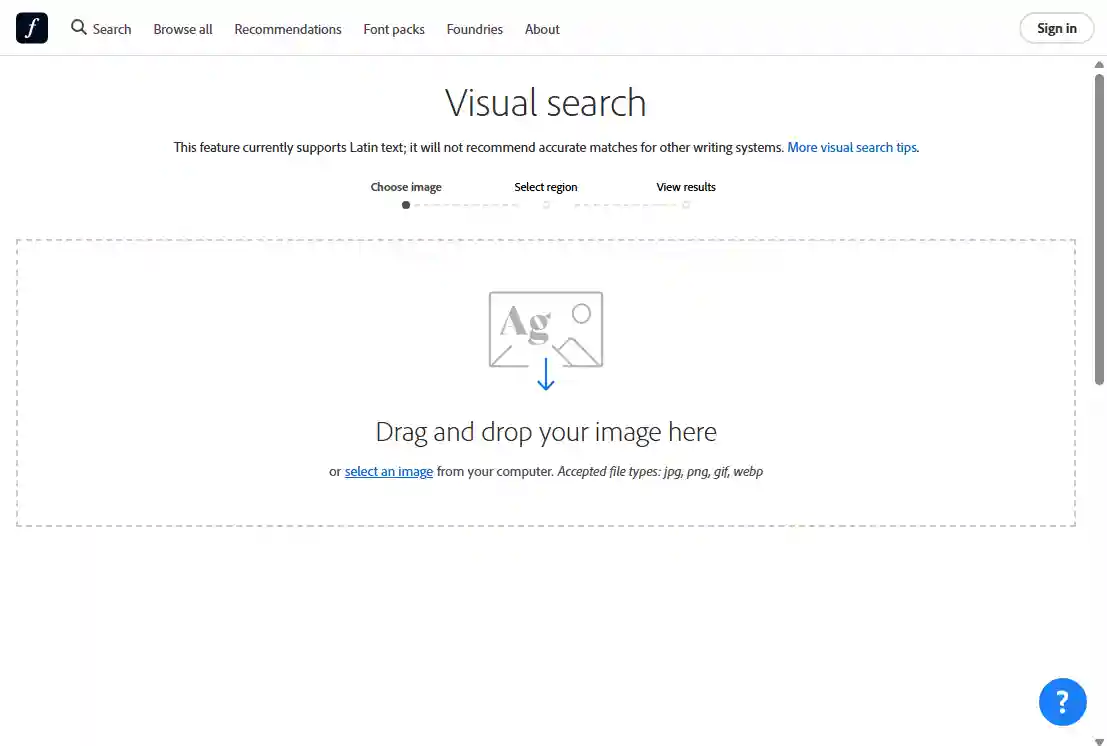
Rufen Sie fonts.adobe.com/fonts/vs/upload auf und ziehen Sie Ihr Bild auf das Upload-Feld, oder klicken Sie, um es auf Ihrem Computer auszuwählen. Zum Suchen ist kein Konto und keine Anmeldung nötig — Sie können hochladen und die Ergebnisse anonym lesen. Die Datei wird serverseitig analysiert.
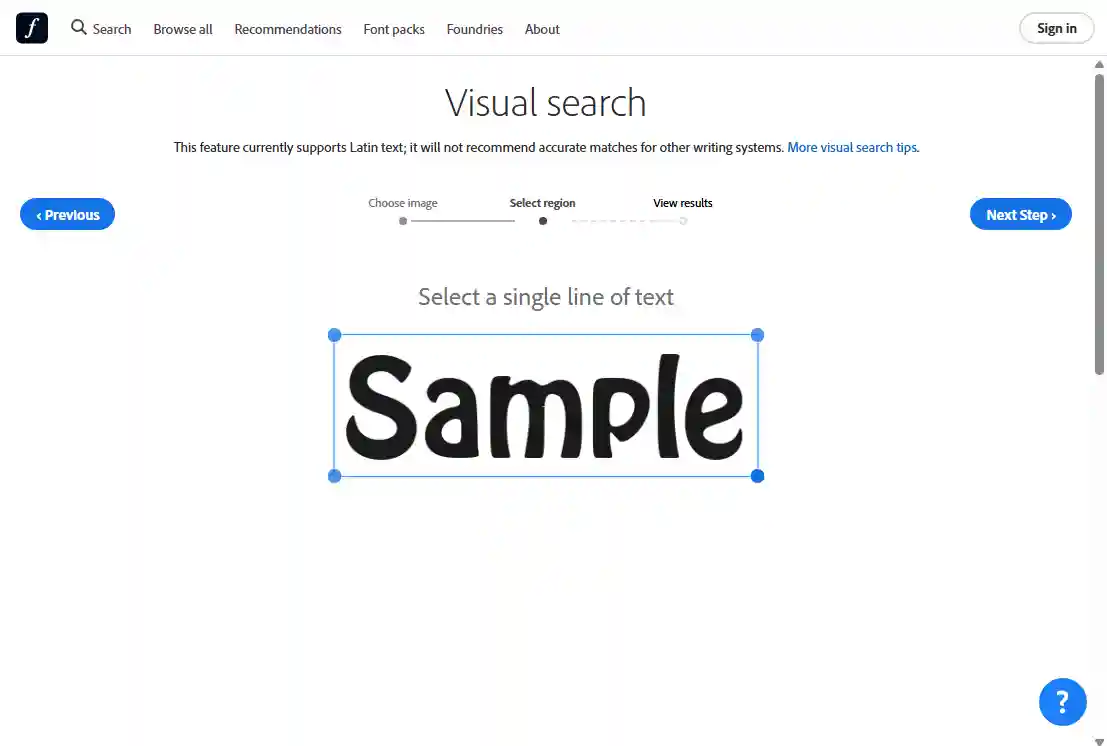
Visual Search platziert einen Rahmen über dem erkannten Text — bei einem Bild mit mehreren Wörtern wählt es für Sie eine Wortgruppe. Ziehen Sie an den Eckpunkten, um ihn anzupassen. Adobe verlangt eine einzelne Textzeile; wenn der automatische Rahmen zwei Zeilen oder einen Block mit gemischten Schriftgrößen umfasst, ziehen Sie ihn auf eine Zeile zusammen, bevor Sie fortfahren.
Visual Search liefert eine feste Liste von 20 ähnlichen Schriften, nach Ähnlichkeit sortiert. Ihr ausgeschnittenes Wort wird oben in voller Größe gezeigt, und entscheidend ist, dass jedes Ergebnis darunter in demselben Wort dargestellt wird — so vergleichen Sie die tatsächlichen Buchstabenformen nebeneinander statt eines generischen Musters. Jede Zeile enthält den Schriftnamen, einen Link View family zu den übrigen Strichstärken und Schaltflächen zum Favorisieren oder Hinzufügen zu einer Sammlung.
Alles bis hierhin funktioniert ohne Konto. Beim Klick auf Add font fordert Adobe Sie zur Anmeldung oder Kontoerstellung auf — über Google, Facebook, Apple oder E-Mail. Ein kostenloses Konto deckt über 5.000 Schriften ab, lizenziert für private und kommerzielle Nutzung; ein kostenpflichtiges Creative-Cloud-Abo deckt die gesamte Bibliothek ab. Nach dem Hinzufügen erscheint die Schrift innerhalb von Sekunden in Photoshop, Illustrator, InDesign und dem Rest von Creative Cloud. Kein Download, kein Checkout.
Erkennungsergebnisse aus der Praxis
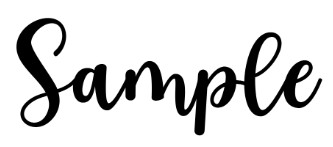
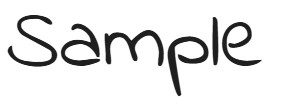
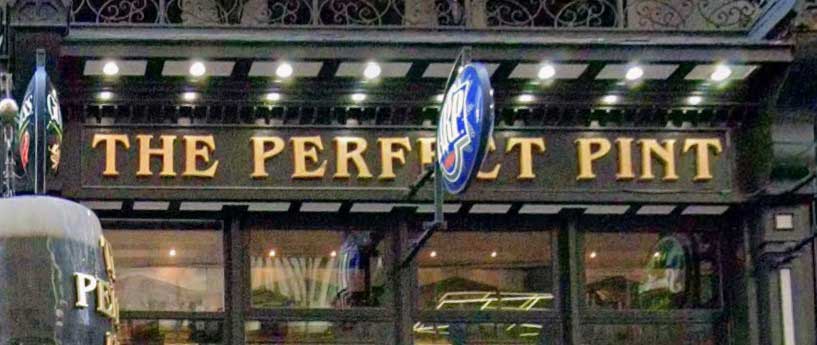
Dieselben fünf Testbilder durch jedes Tool auf dieser Website geschickt — von sauberer kommerzieller Schrift bis zu einem perspektivisch verzerrten Schild —, um zu sehen, wie Visual Search unter realistischen Bedingungen abschneidet.

Kostenlos zu durchsuchen, lizenziert über Ihren Tarif
Visual Search ist kostenlos und braucht kein Konto — Bild hochladen, eine Rangliste von Treffern erhalten, ohne Registrierung und ohne Limits. Die Kostenfrage stellt sich erst, wenn Sie die gefundene Schrift nutzen wollen. Die Aktivierung erfordert eine Anmeldung, und ein kostenloses Adobe-Konto deckt über 5.000 Schriften ab. Jedes kostenpflichtige Creative-Cloud-Abo — auch Einzel-App-Abos — deckt die gesamte Bibliothek mit über 30.000 Stilen für private und kommerzielle Nutzung ab. Einen Kauf pro Schrift gibt es in keiner Stufe.
Probieren Sie Adobe Fonts Visual Search jetzt aus
Laden Sie Ihr Bild hoch, markieren Sie eine Textzeile und aktivieren Sie den Treffer direkt in Photoshop, Illustrator und InDesign — kein Download, kein Checkout.
Weitere Wege, eine Schriftart aus einem Bild zu finden

Am besten für Chinesisch, Japanisch und Koreanisch.

Menschliche Experten für individuelle Schriftzüge.

Kostenlose KI-Engine für saubere kommerzielle Schrift.
Zuletzt aktualisiert · Vollständige Vergleichstabelle ansehen
★★★★★ Unter den ersten 3 Ergebnissen erkannt
★★★★☆ Unter den Ergebnissen 4–10 erkannt
★★★☆☆ Nach dem 10. Ergebnis erkannt
★★☆☆☆ Nicht erkannt — nur nahe Ähnliche geliefert
★☆☆☆☆ Totaler Fehlschlag
Kommentare
Noch keine Kommentare. Seien Sie der Erste, der seine Erfahrungen teilt.
Kommentar hinterlassen