
L’identification de polices intégrée directement à Creative Cloud
Visual Search est l’interface d’envoi d’images d’Adobe Fonts. Ajoutée au service en 2024, elle accepte un JPG, PNG, GIF ou WebP, vous demande de tracer un cadre autour d’une seule ligne de texte et renvoie une liste classée de typographies de la bibliothèque Adobe Fonts qui correspondent visuellement à la forme des lettres de ce recadrage.
Ce qui la distingue de tous les autres outils de ce site, c’est ce qui se passe après la correspondance. Adobe Fonts est un service de licences, pas une boutique — il n’y a donc aucune étape de paiement. Cliquez sur Add font sur un résultat et la police est immédiatement disponible dans Photoshop, Illustrator, InDesign et le reste de Creative Cloud, avec la licence déjà couverte par votre abonnement. Pas de téléchargement, pas de fichier de police à installer, pas de décision d’achat. Pour qui travaille dans les applications Adobe, identification et utilisation se résument à une seule action.
La contrepartie, c’est la taille du catalogue. Adobe Fonts propose environ 30 000 styles issus de plus de 150 fonderies sélectionnées — une bibliothèque bien choisie, mais un ordre de grandeur plus petite que les 400 000 de WhatTheFont ou l’index de plus d’un million de WhatFontIs. Visual Search ne peut renvoyer que ce qu’Adobe licencie ; une police de DaFont, d’un designer indépendant ou d’une fonderie qu’Adobe ne distribue pas ne sera donc jamais nommée. Vous obtenez à la place ce qu’Adobe a de plus proche.
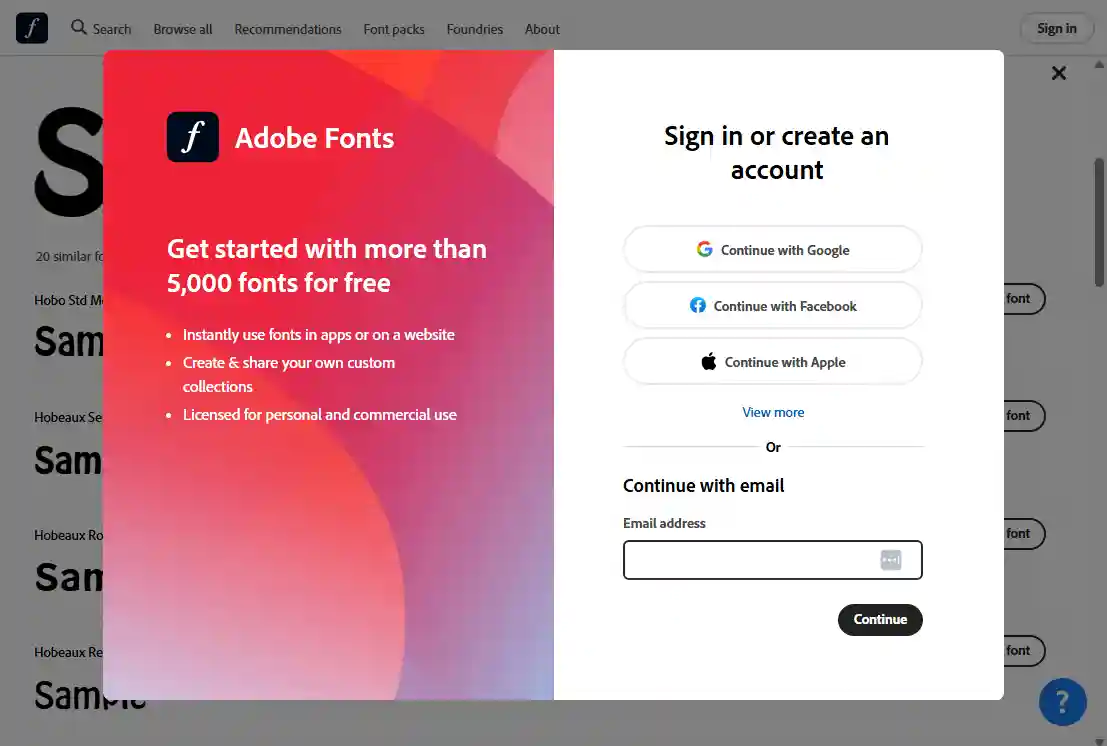
Identifier une police ne coûte rien et ne nécessite aucun compte — vous pouvez envoyer l’image, sélectionner une zone et lire les résultats de façon anonyme. La connexion n’intervient qu’à l’étape d’activation, et ce que vous pouvez activer dépend de votre abonnement : un compte Adobe gratuit couvre plus de 5 000 polices, tandis que tout abonnement Creative Cloud payant couvre toute la bibliothèque.
Ce que propose Visual Search
Les polices trouvées s’activent directement dans Photoshop, Illustrator, InDesign et toutes les autres applications Creative Cloud, avec la licence déjà couverte par votre abonnement. Pas de téléchargement, pas d’installation, pas d’achat.
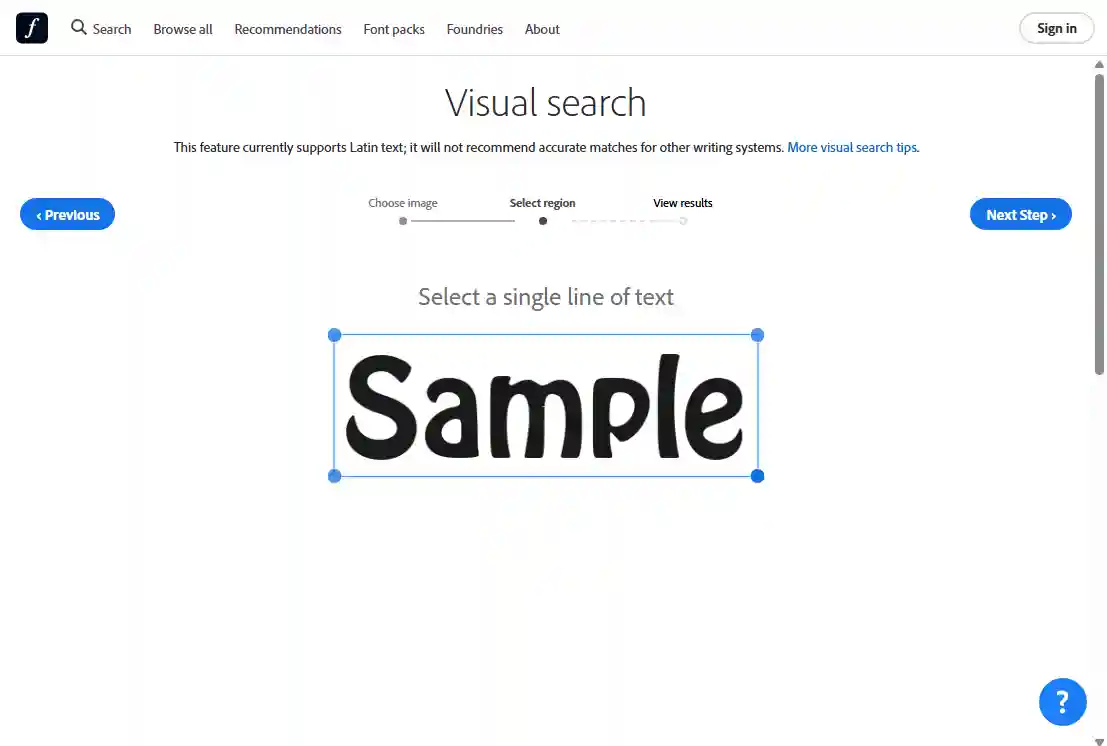
Un cadre est placé automatiquement sur le texte détecté et vous faites glisser ses poignées pour l’ajuster — vous obtenez ainsi un point de départ raisonnable et un contrôle précis de la ligne de texte analysée.
Plus de 30 000 styles issus de plus de 150 fonderies choisies une à une. Plus petite que celle de ses concurrents, mais chaque résultat est une typographie professionnelle que vous pouvez utiliser immédiatement.
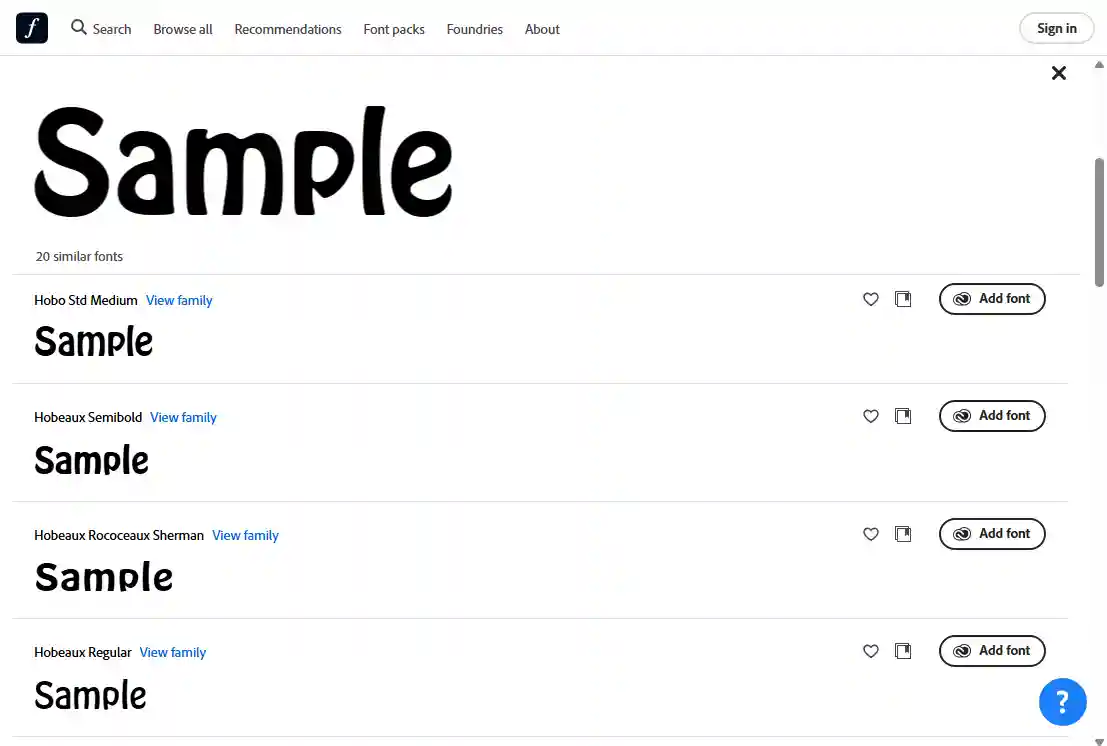
Chacune des 20 polices renvoyées est affichée avec le mot exact que vous avez recadré, et non un spécimen générique — vous comparez ainsi de vraies formes de lettres avec votre échantillon au lieu de deviner à partir d’une phrase de remplissage.
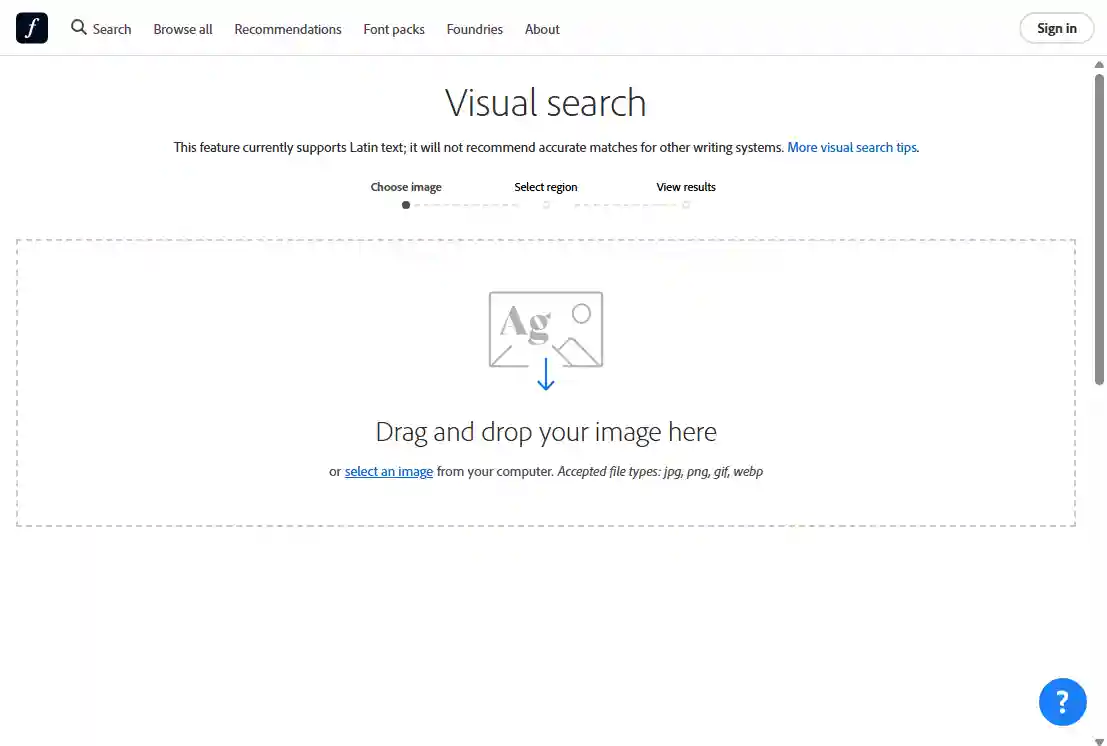
Accepte JPG, PNG, GIF et WebP par glisser-déposer ou sélecteur de fichiers — plus de formats que la plupart des outils concurrents, qui n’acceptent généralement que JPG et PNG.
Chaque résultat comporte un lien View family vers tous les graisses et chasses de cette typographie, ainsi que des commandes pour la mettre en favori ou la classer dans l’une de vos collections Adobe Fonts.
Avantages et limites
Points forts
- Un flux de travail inégalé pour les utilisateurs d’Adobe — une police trouvée est à un clic d’être active dans Photoshop, Illustrator et InDesign, avec la licence déjà incluse dans l’abonnement.
- Pas d’étape d’achat ni de coût par police. L’identification et la licence sont couvertes, ce qui est fondamentalement différent des outils adossés à une boutique qui vous renvoient vers un paiement.
- Chaque résultat est une typographie professionnelle issue d’une fonderie sélectionnée — pas de copies de mauvaise qualité pour remplir la liste.
- La sélection manuelle de la zone donne un contrôle précis de la ligne de texte analysée et évite les erreurs de détection que provoque parfois le cadrage automatique.
Limites
- De loin le plus petit catalogue des principaux outils d’identification — environ 30 000 styles contre 400 000 pour WhatTheFont et plus d’un million pour WhatFontIs. Toute police qu’Adobe ne licencie pas ne peut tout simplement pas être nommée.
- L’identification est ouverte à tous, mais pas l’étape suivante — cliquer sur Add font vous invite à vous connecter ou à créer un compte, et un compte gratuit n’atteint qu’une partie du catalogue. La bibliothèque complète nécessite un abonnement Creative Cloud payant.
- L’activation dépend de l’application de bureau Creative Cloud, qui doit être lancée et connectée. En dehors de l’écosystème Adobe, il n’y a pas de fichier de police à télécharger : le résultat n’est qu’un nom à aller licencier ailleurs.
- Une seule ligne de texte par recherche. Les échantillons de plusieurs lignes doivent être traités séparément, et le cadre placé automatiquement ne choisit pas toujours la ligne voulue.
Comment utiliser Adobe Fonts Visual Search
Cinq étapes pour passer d’une image sur votre bureau à une police active dans vos applications Adobe.
Recadrez pour que le texte à identifier soit net et très contrasté. Visual Search accepte JPG, PNG, GIF et WebP. Comme vous sélectionnez la zone manuellement à l’étape suivante, un recadrage serré compte moins ici qu’avec les outils qui détectent le texte automatiquement — mais un échantillon net et vu de face donne tout de même de bien meilleures correspondances.
Rendez-vous sur fonts.adobe.com/fonts/vs/upload et glissez-déposez votre image sur le panneau d’envoi, ou cliquez pour la choisir sur votre ordinateur. Aucun compte ni connexion n’est nécessaire pour rechercher — vous pouvez envoyer l’image et lire les résultats de façon anonyme. Le fichier est analysé côté serveur.
Visual Search place un cadre sur le texte qu’il détecte — sur une image de plusieurs mots, il choisira une expression pour vous. Faites glisser les poignées des coins pour l’ajuster. Adobe demande une seule ligne de texte ; si le cadre automatique couvre deux lignes ou un bloc de tailles de caractères mélangées, resserrez-le sur une ligne avant de continuer.
Visual Search renvoie une liste fixe de 20 polices similaires, classées par proximité. Votre mot recadré s’affiche en grand en haut et, surtout, chaque résultat en dessous est affiché avec ce même mot — vous comparez ainsi côte à côte la forme réelle des lettres plutôt qu’un spécimen générique. Chaque ligne indique le nom de la police, un lien View family vers les autres graisses et des boutons pour la mettre en favori ou l’ajouter à une collection.
Tout ce qui précède fonctionne sans compte. En cliquant sur Add font, Adobe vous invite à vous connecter ou à créer un compte — via Google, Facebook, Apple ou e-mail. Un compte gratuit couvre plus de 5 000 polices, sous licence pour un usage personnel et commercial ; un abonnement Creative Cloud payant couvre toute la bibliothèque. Une fois ajoutée, la police apparaît dans Photoshop, Illustrator, InDesign et le reste de Creative Cloud en quelques secondes. Pas de téléchargement, pas de paiement.
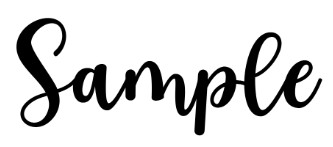
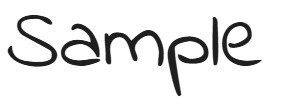
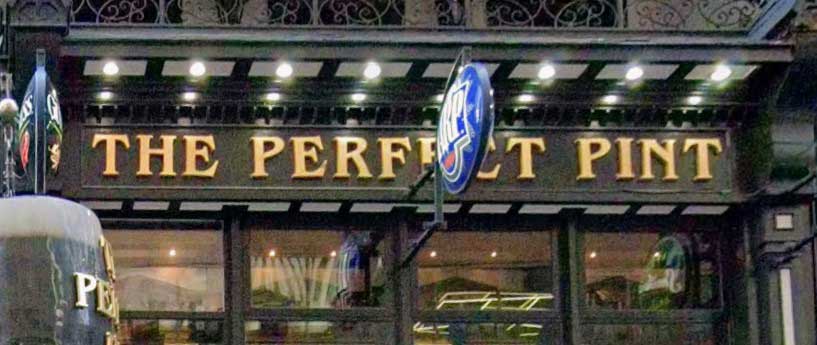
Résultats d’identification en conditions réelles
Les mêmes cinq images de test passées dans chaque outil de ce site — de la typographie commerciale nette à une enseigne déformée par la perspective — pour voir comment Visual Search se comporte en conditions réalistes.

Recherche gratuite, licence incluse dans votre abonnement
Visual Search est gratuit et ne demande aucun compte — vous envoyez une image, vous obtenez une liste classée de correspondances, sans inscription et sans limite. La question du coût ne se pose que lorsque vous voulez utiliser la police trouvée. L’activation nécessite une connexion, et un compte Adobe gratuit couvre plus de 5 000 polices. Tout abonnement Creative Cloud payant — y compris les abonnements à une seule application — couvre toute la bibliothèque de plus de 30 000 styles pour un usage personnel et commercial. Il n’y a d’achat par police à aucun niveau.
Essayez Adobe Fonts Visual Search maintenant
Envoyez votre image, encadrez une ligne de texte et activez la correspondance directement dans Photoshop, Illustrator et InDesign — sans téléchargement, sans paiement.
Plus de façons de trouver une police à partir d’une image

Le meilleur pour le chinois, le japonais et le coréen.

Des experts humains pour les lettrages sur mesure.

Moteur d’IA gratuit pour la typographie commerciale nette.
Dernière mise à jour · Voir le tableau comparatif complet
★★★★★ Identifiée parmi les 3 premiers résultats
★★★★☆ Identifiée parmi les résultats 4 à 10
★★★☆☆ Identifiée après le 10e résultat
★★☆☆☆ Non identifiée — seuls des similaires proches ont été renvoyés
★☆☆☆☆ Échec complet
Commentaires
Aucun commentaire pour l’instant. Soyez le premier à partager votre expérience.
Laisser un commentaire