
Identificación de fuentes conectada directamente con Creative Cloud
Visual Search es la interfaz de subida de imágenes de Adobe Fonts. Incorporada al servicio en 2024, acepta un JPG, PNG, GIF o WebP, te pide que dibujes un recuadro alrededor de una sola línea de texto y devuelve una lista ordenada de tipografías de la biblioteca de Adobe Fonts que coinciden visualmente con las formas de las letras de ese recorte.
Lo que la distingue de todas las demás herramientas de este sitio es lo que ocurre después de la coincidencia. Adobe Fonts es un servicio de licencias, no un mercado — así que no hay paso de pago. Haz clic en Add font en un resultado y la fuente queda disponible de inmediato en Photoshop, Illustrator, InDesign y el resto de Creative Cloud, con la licencia ya cubierta por tu plan. Sin descargas, sin archivos de fuente que instalar, sin decisión de compra. Para quien trabaja con aplicaciones de Adobe, eso reduce la identificación y el uso a una sola acción.
La contrapartida es el tamaño del catálogo. Adobe Fonts ofrece unos 30.000 estilos de más de 150 fundiciones seleccionadas — una biblioteca bien elegida, pero un orden de magnitud menor que las 400.000 de WhatTheFont o el índice de más de un millón de WhatFontIs. Visual Search solo puede devolver lo que Adobe licencia, así que una fuente de DaFont, de un diseñador independiente o de una fundición que Adobe no distribuye nunca será nombrada. En su lugar obtienes lo más parecido que tiene Adobe.
Identificar una fuente no cuesta nada y no requiere cuenta — puedes subir la imagen, seleccionar una región y leer los resultados de forma anónima. Iniciar sesión solo es relevante en el paso de activación, y lo que puedes activar depende de tu plan: una cuenta gratuita de Adobe cubre más de 5.000 fuentes, mientras que cualquier plan de pago de Creative Cloud cubre toda la biblioteca.
Lo que ofrece Visual Search
Las fuentes encontradas se activan directamente en Photoshop, Illustrator, InDesign y el resto de aplicaciones de Creative Cloud, con la licencia ya cubierta por tu plan. Sin descarga, sin instalación, sin compra.
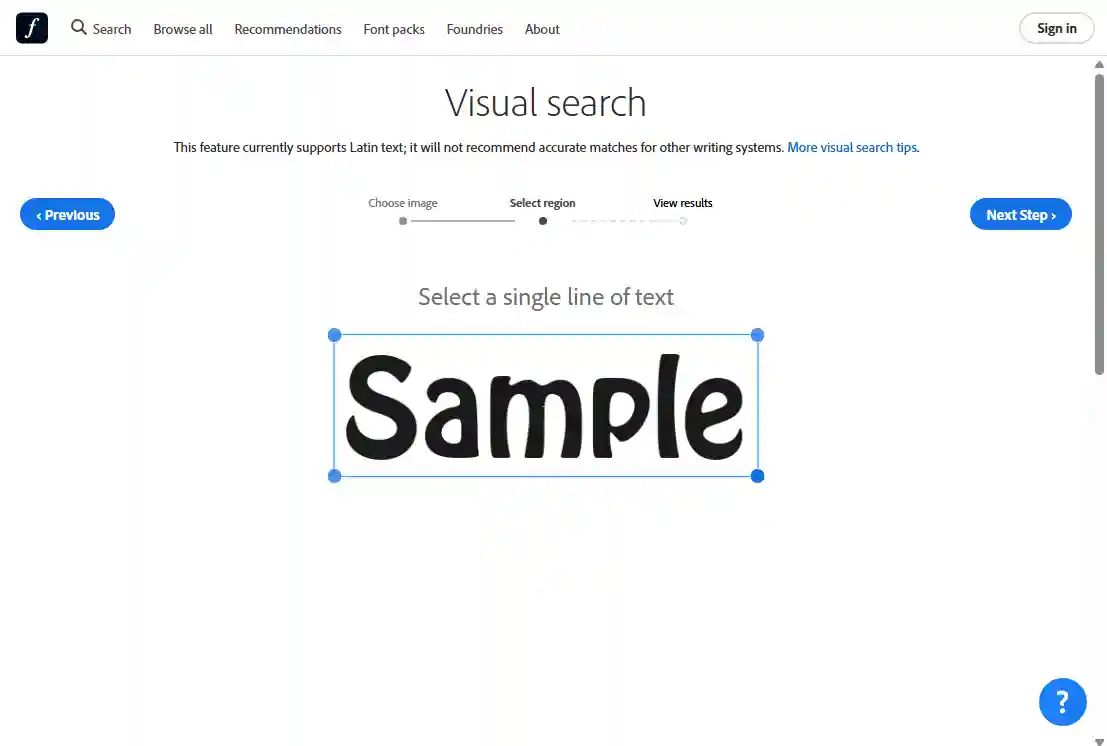
Se coloca automáticamente un recuadro sobre el texto detectado y arrastras sus tiradores para ajustarlo — así obtienes un punto de partida razonable y control preciso sobre qué línea de texto se analiza.
Más de 30.000 estilos de más de 150 fundiciones elegidas a mano. Más pequeña que la de sus rivales, pero cada resultado es una tipografía profesional que puedes usar de inmediato.
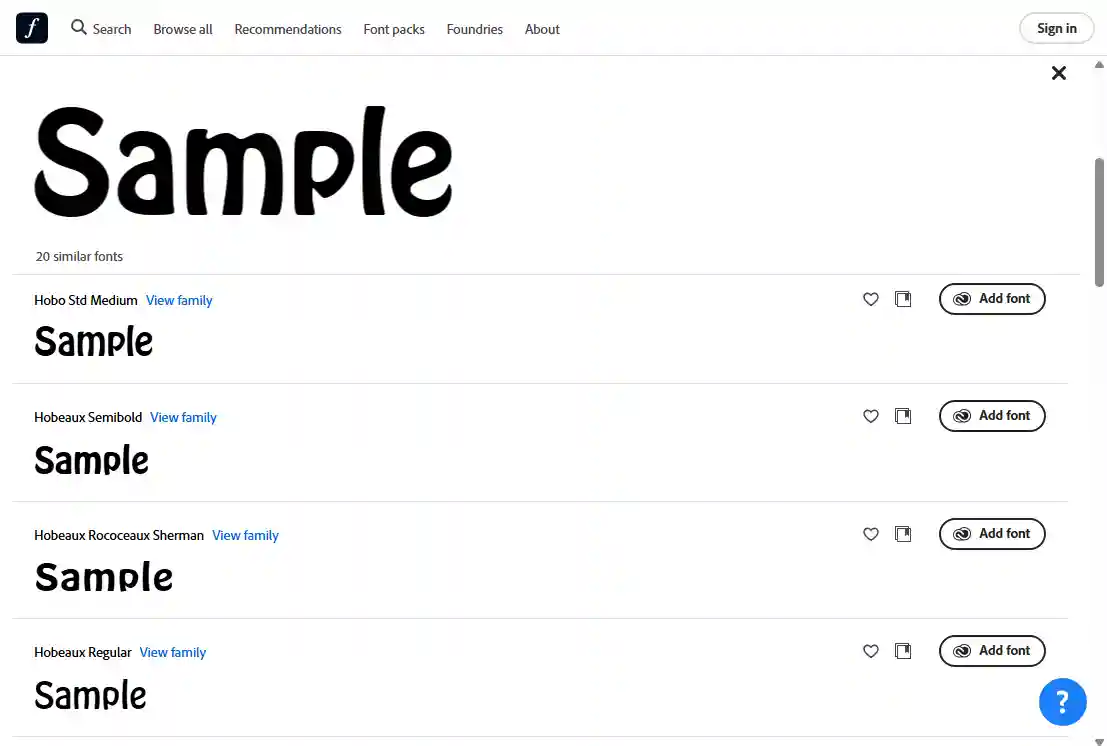
Cada una de las 20 fuentes devueltas se muestra con la palabra exacta que recortaste, no con un espécimen genérico — así comparas formas de letras reales con tu muestra en lugar de adivinar a partir de una frase de relleno.
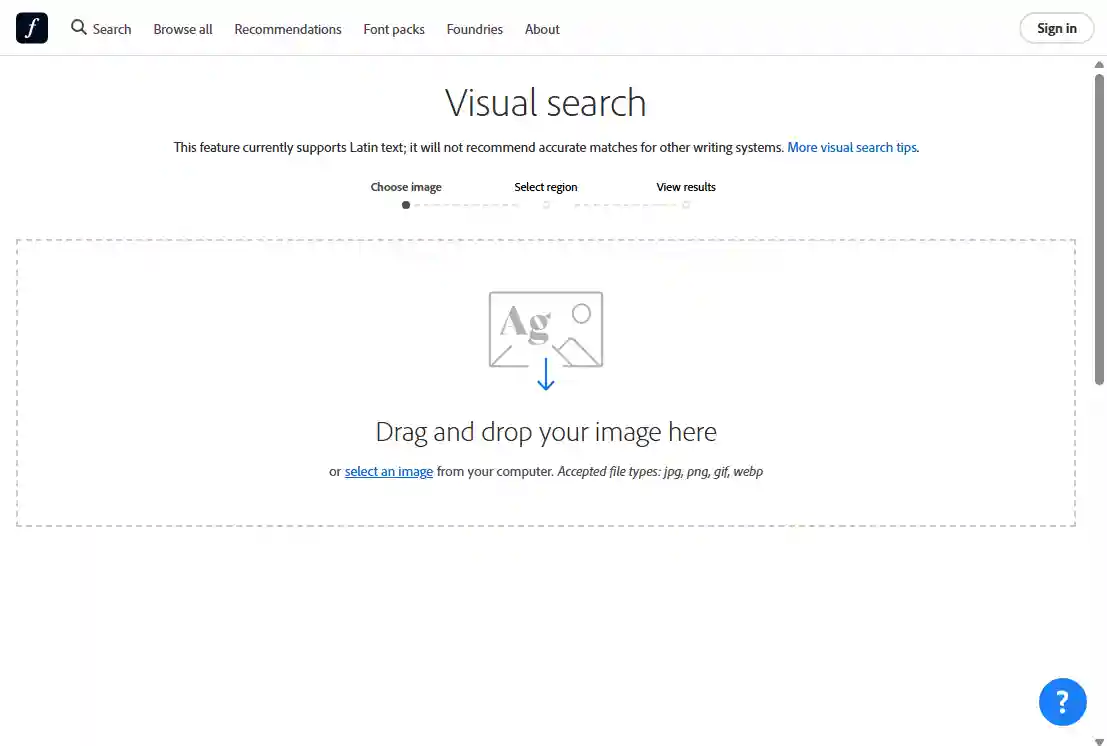
Acepta JPG, PNG, GIF y WebP mediante arrastrar y soltar o el selector de archivos — más formatos que la mayoría de los identificadores de la competencia, que suelen admitir solo JPG y PNG.
Cada resultado incluye un enlace View family a todos los pesos y anchuras de esa tipografía, además de controles para marcarla como favorita o guardarla en una de tus colecciones de Adobe Fonts.
Ventajas e inconvenientes
Puntos fuertes
- Flujo de trabajo inigualable para usuarios de Adobe — una fuente encontrada está a un clic de estar activa en Photoshop, Illustrator e InDesign, con la licencia ya incluida en el plan.
- Sin paso de compra ni coste por fuente. La identificación y la licencia están cubiertas, algo fundamentalmente distinto de las herramientas respaldadas por tiendas que te envían a pagar.
- Cada resultado es una tipografía profesional de una fundición seleccionada — sin imitaciones de baja calidad que rellenen la lista.
- La selección manual de la región da control preciso sobre qué línea de texto se analiza y evita las detecciones erróneas que a veces produce el recuadro automático.
Limitaciones
- Con diferencia el catálogo más pequeño de los principales identificadores — unos 30.000 estilos frente a los 400.000 de WhatTheFont y el millón largo de WhatFontIs. Cualquier fuente que Adobe no licencie sencillamente no puede ser nombrada.
- La identificación está abierta a todos, pero actuar sobre ella no — al hacer clic en Add font se te pide iniciar sesión o crear una cuenta, y una cuenta gratuita solo llega a parte del catálogo. La biblioteca completa requiere un plan de pago de Creative Cloud.
- La activación depende de que la aplicación de escritorio de Creative Cloud esté en ejecución y con la sesión iniciada. Fuera del ecosistema de Adobe no hay archivo de fuente que descargar, así que el resultado es solo un nombre para ir a licenciar en otro sitio.
- Solo una línea de texto por búsqueda. Las muestras de varias líneas deben procesarse por separado y el recuadro colocado automáticamente no siempre elige la línea que querías.
Cómo usar Adobe Fonts Visual Search
Cinco pasos desde una imagen en tu escritorio hasta una fuente activa en tus aplicaciones de Adobe.
Recorta para que el texto que quieres identificar sea nítido y de alto contraste. Visual Search acepta JPG, PNG, GIF y WebP. Como seleccionas la región manualmente en el paso siguiente, un recorte ajustado importa menos aquí que con herramientas que detectan el texto automáticamente — pero una muestra nítida y de frente sigue dando coincidencias notablemente mejores.
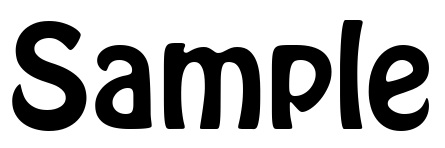
Ve a fonts.adobe.com/fonts/vs/upload y arrastra tu imagen al panel de subida, o haz clic para elegirla en tu ordenador. No hace falta cuenta ni iniciar sesión para buscar — puedes subir la imagen y leer los resultados de forma anónima. El archivo se analiza en el servidor.
Visual Search coloca un recuadro sobre el texto que detecta — en una imagen con varias palabras elegirá una frase por ti. Arrastra los tiradores de las esquinas para ajustarlo. Adobe pide una sola línea de texto, así que si el recuadro automático abarca dos líneas o un bloque con tamaños de letra mezclados, ajústalo a una línea antes de continuar.
Visual Search devuelve una lista fija de 20 fuentes similares, ordenadas por cercanía. Tu palabra recortada se muestra a tamaño completo arriba y, lo más importante, cada resultado de abajo se muestra con esa misma palabra — así comparas las formas reales de las letras lado a lado en lugar de un espécimen genérico. Cada fila indica el nombre de la fuente, un enlace View family al resto de pesos y botones para marcarla como favorita o añadirla a una colección.
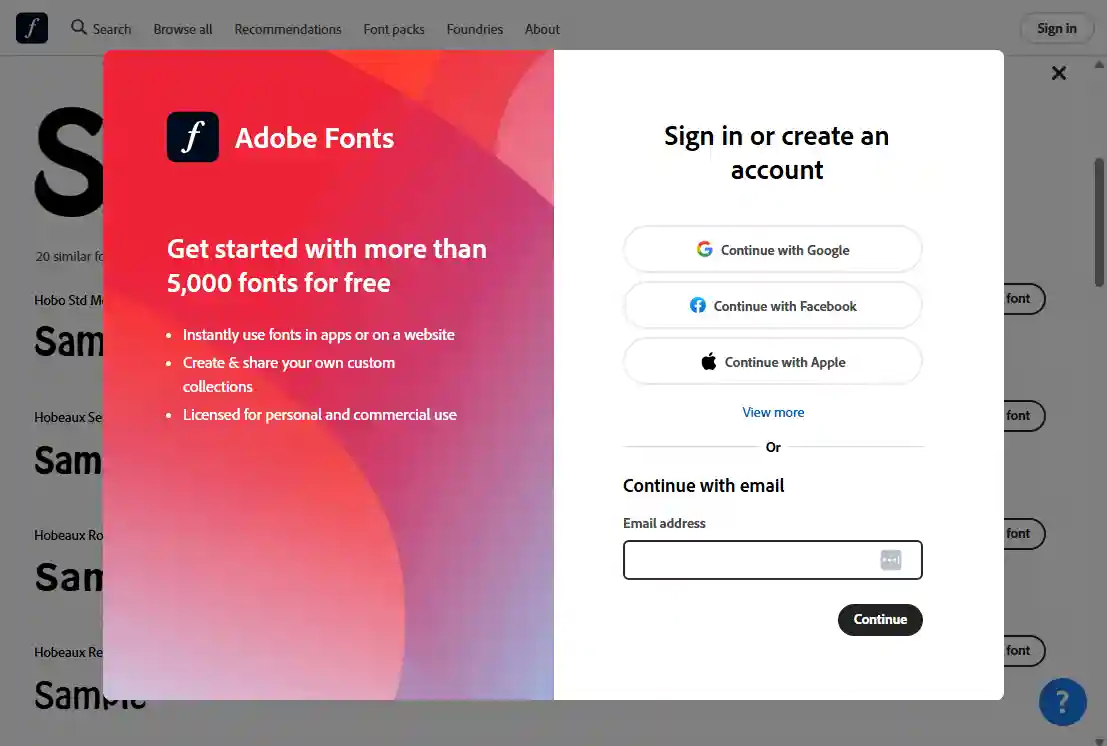
Todo lo anterior funciona sin cuenta. Al hacer clic en Add font, Adobe te pide iniciar sesión o crear una cuenta — con Google, Facebook, Apple o correo electrónico. Una cuenta gratuita cubre más de 5.000 fuentes, con licencia para uso personal y comercial; un plan de pago de Creative Cloud cubre toda la biblioteca. Una vez añadida, la fuente aparece en Photoshop, Illustrator, InDesign y el resto de Creative Cloud en segundos. Sin descarga, sin pago.
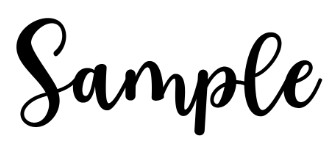
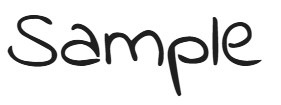
Resultados de identificación en el mundo real
Las mismas cinco imágenes de prueba pasadas por cada herramienta de este sitio — desde tipografía comercial limpia hasta un cartel con distorsión de perspectiva — para ver cómo se comporta Visual Search en condiciones realistas.


Búsqueda gratuita, licencia incluida en tu plan
Visual Search es gratuita y no necesita cuenta — subes una imagen, obtienes una lista ordenada de coincidencias, sin registro y sin límites. La cuestión del coste solo surge cuando quieres usar la fuente que encontraste. La activación requiere iniciar sesión y una cuenta gratuita de Adobe cubre más de 5.000 fuentes. Cualquier plan de pago de Creative Cloud — incluidas las suscripciones de una sola aplicación — cubre toda la biblioteca de más de 30.000 estilos para uso personal y comercial. No hay compra por fuente en ningún nivel.
Prueba Adobe Fonts Visual Search ahora
Sube tu imagen, encuadra una línea de texto y activa la coincidencia directamente en Photoshop, Illustrator e InDesign — sin descarga, sin pago.
Más formas de encontrar una fuente a partir de una imagen

La mejor para chino, japonés y coreano.

Expertos humanos para rotulación personalizada.

Motor de IA gratuito para tipografía comercial limpia.
Última actualización · Ver la tabla comparativa completa
★★★★★ Identificada entre los 3 primeros resultados
★★★★☆ Identificada entre los resultados 4 y 10
★★★☆☆ Identificada después del 10.º resultado
★★☆☆☆ No identificada — solo se devolvieron similares cercanas
★☆☆☆☆ Fallo total
Comentarios
Aún no hay comentarios. Sé el primero en compartir tu experiencia.
Deja un comentario