
Schrifterkennung für den Desktop gebaut
Find my Font ist eine eigenständige Desktop-Anwendung für Windows und Mac, gebaut für Designer, die eine Schrift erkennen wollen, ohne ihren Arbeitsplatz zu verlassen. Statt im Browser zu laufen, wird die Software lokal installiert und durchsucht eine Datenbank von über 1.200.000 Schriften aus kommerziellen Schriftgießereien und kostenlosen Schriftbibliotheken, wobei lokal bis zu 200.000 Schriften pro Sekunde abgeglichen werden.
Was es von webbasierten Erkennungs-Tools abhebt, ist die Fähigkeit, zwei Quellen gleichzeitig zu durchsuchen: die Online-Datenbank und jede bereits installierte oder auf Ihrem Computer gefundene Schrift. Wenn Sie eine Schrift lokal lizenziert haben oder eine große persönliche Schriftbibliothek besitzen, kann Find my Font direkt damit abgleichen — etwas, das browserbasierte Tools nicht können.
Find my Font zeichnet sich auch durch seine Bildkorrektur-Werkzeuge aus. Reale Textfotos sind selten sauber: Schilder werden schräg fotografiert, Logos biegen Text auf einem Bogen, und Schreibschriften verbinden einen Buchstaben mit dem nächsten. FmF enthält einen eigenen Satz Werkzeuge, um schiefen oder gebogenen Text zu korrigieren, im Hintergrund verschwimmende Buchstaben freizustellen und verbundene Schreibschrift-Buchstaben zu trennen — Schritte, die die meisten webbasierten Erkennungs-Tools komplett auslassen und die die Trefferquote bei schwierigen Bildern deutlich verbessern.
Eine kostenlose 30-Tage-Testversion mit eingeschränktem Funktionsumfang erlaubt es, die Software zu prüfen, bevor man sich zur einmaligen Pro-Edition für 49 $ entschließt, die unbegrenzte Nutzung freischaltet.
Was Find my Font bietet
Eine riesige Datenbank, die alle großen kommerziellen Schriftgießereien und fast alle kostenlosen Schriftbibliotheken (Google, DaFont usw.) umfasst.
Durchsucht jede bereits auf Ihrem PC installierte oder gefundene Schrift, sodass bereits lizenzierte oder heruntergeladene Schriften direkt abgeglichen werden können.
Ein eigener Satz Werkzeuge richtet schiefen Text gerade und entzerrt Text auf einem Bogen oder einer verformten Kurve, sodass auch fotografierte oder schräge Schrift noch genau abgeglichen werden kann.
Trennt verbundene Schreibschrift-Buchstaben und hilft, mehrteilige oder mit dem Hintergrund verschwimmende Zeichen Buchstabe für Buchstabe vor dem Abgleich auszuwählen.
Liefert passende und optisch ähnliche Schriften samt Genauigkeitswerten sowie einer Live-Vorschau Ihres eigenen Textes in jedem Ergebnis.
Installieren Sie eine gefundene lokale Schrift direkt aus der Ergebnisliste, mit Unterstützung für die Formate TrueType, OpenType und Type 1 PostScript.
Vor- & Nachteile
Stärken
- Eine Datenbank mit über 1.200.000 Schriften — eine der größten und umfassendsten Bibliotheken.
- Das einzige Erkennungs-Tool, das auch Ihre lokal installierten Schriften mit erstaunlicher Geschwindigkeit scannt — eine Fähigkeit, die kein browserbasiertes Tool bietet.
- Integrierte Werkzeuge zur Korrektur von Schräglage, Bogen und Schreibschrift bewältigen schwierige Realbilder, an denen die meisten webbasierten Erkennungs-Tools scheitern.
- Ein einmaliger Pro-Kauf für 49 $ statt eines wiederkehrenden Abos schaltet die unbegrenzte Nutzung für immer frei.
Einschränkungen
- Erfordert die Installation von Desktop-Software — eine Schrift direkt im Browser zu erkennen, ist nicht möglich.
- Die kostenlose Edition ist auf eine 30-Tage-Testversion beschränkt — unbegrenzte Nutzung erfordert die kostenpflichtige Pro-Edition für 49 $.
- Die Korrekturwerkzeuge bringen im Vergleich zu einem vollautomatischen Web-Upload zusätzliche manuelle Schritte mit sich, besonders bei einfachen, sauberen Bildern.
So verwenden Sie Find my Font
Herunterladen, Bild laden, Buchstaben auswählen und abgleichen — mit gleichzeitiger Suche in Online- und lokalen Schriften.
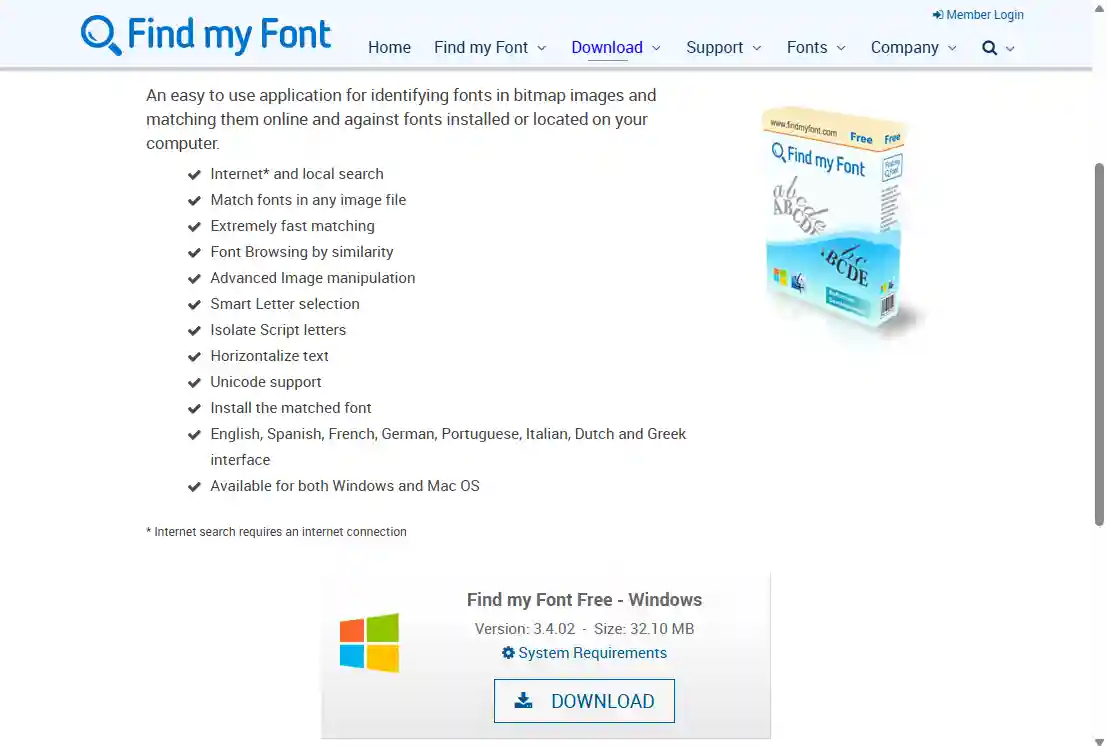
Öffnen Sie eine Bilddatei. Sie können auch ein Bild einfügen, per Drag-and-drop hineinziehen oder einen Screenshot aufnehmen.
Find my Font lädt es in den Arbeitsbereich, bereit zum Anklicken der Buchstaben, die abgeglichen werden sollen.
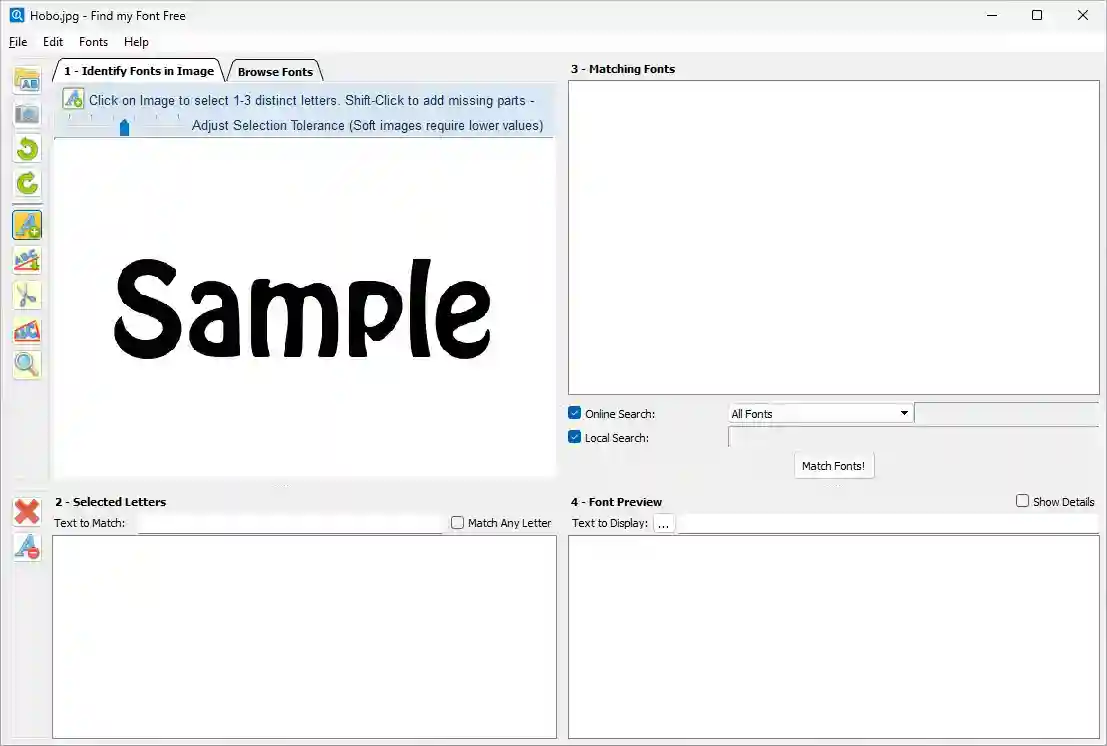
Wenn das Bild schief oder verzerrt ist oder der Text auf einer Kurve liegt, gibt es Werkzeuge zur Korrektur.
Das Scherenwerkzeug hilft, verbundene Schreibschrift-Buchstaben oder im Hintergrund verschwimmende Buchstaben zu trennen.
Klicken Sie auf 1–3 markante Buchstaben, um sie auszuwählen — mit Umschalt+Klick fügen Sie fehlende Teile eines Buchstabens hinzu.
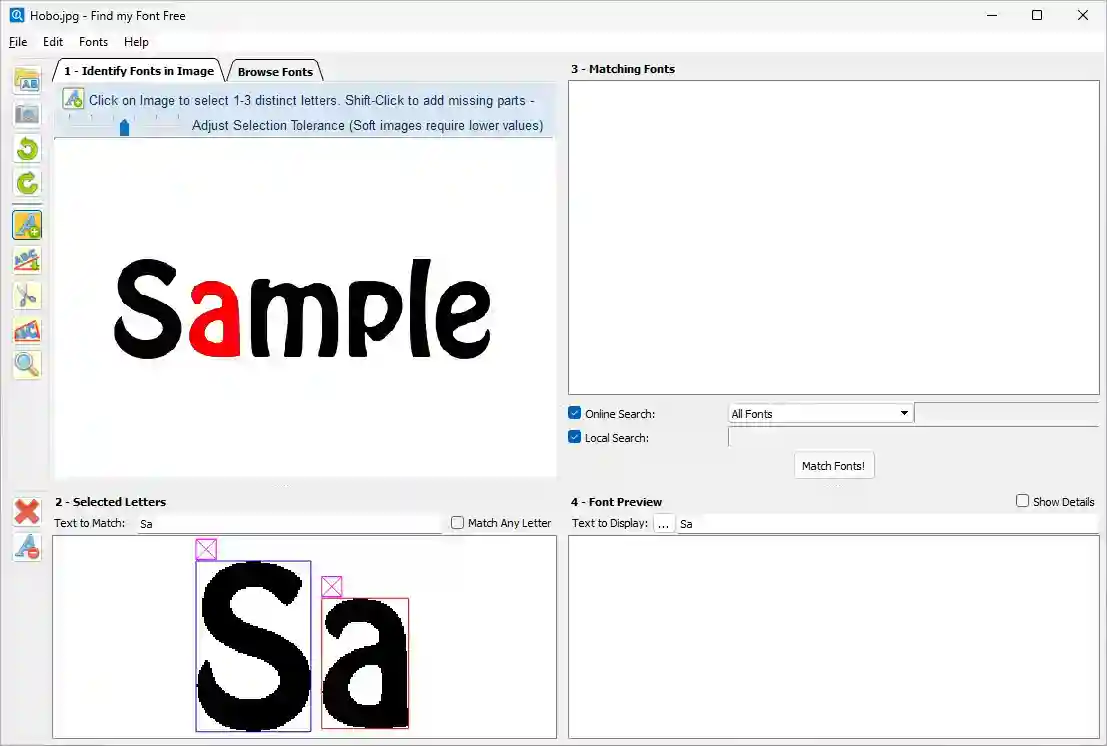
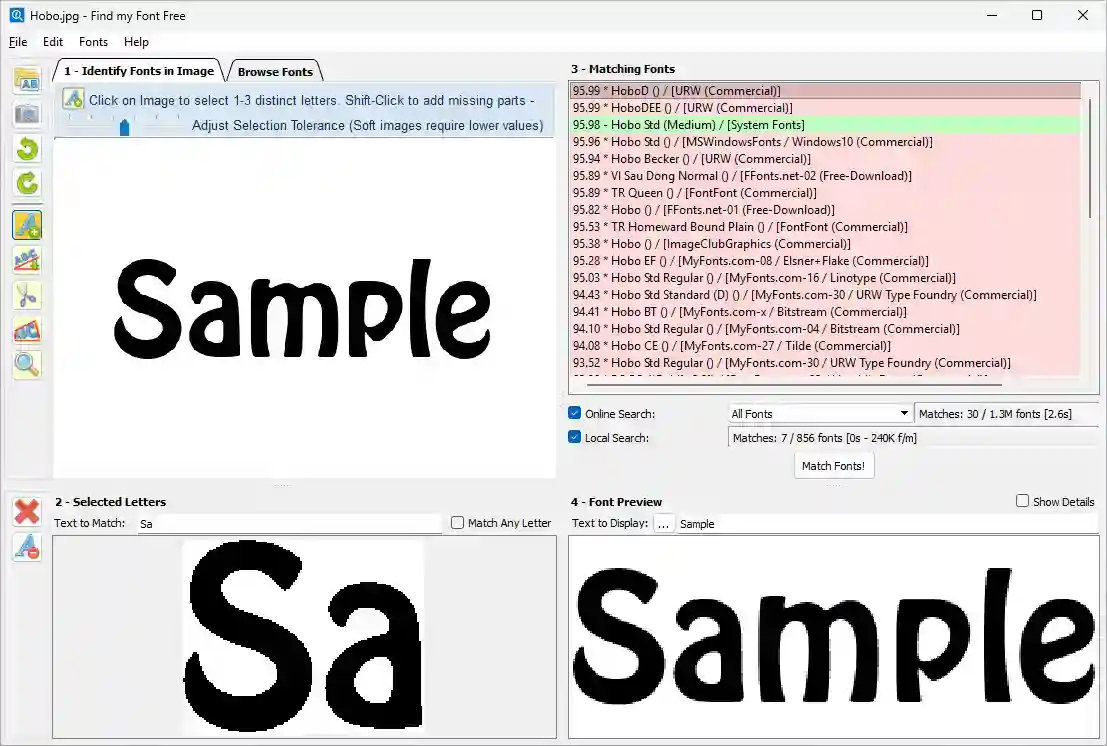
Klicken Sie auf „Match Fonts!“, um gleichzeitig in Online- und lokalen Schriften zu suchen.
Die Ergebnisse werden nach Ähnlichkeitswert sortiert, mit einer Live-Vorschau Ihres eigenen Textes in der gefundenen Schrift. Lokale Schriften sind grün hinterlegt.
Ein Doppelklick auf eine Schrift führt Sie zur zugehörigen Webseite zum Kaufen oder Herunterladen. Bei einer lokalen Schrift können Sie sie auf Ihrem System installieren, falls sie noch nicht installiert ist.
Erkennungsergebnisse aus der Praxis
Dieselben fünf Testbilder, die wir in all unseren Testberichten verwenden — bei Find my Font eingereicht, um zu sehen, wie sich sein Buchstabenauswahl-Ablauf und seine Datenbank mit über 1.200.000 Schriften schlagen.
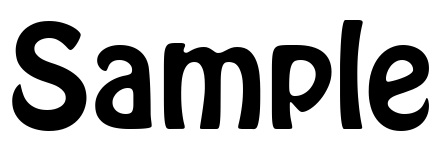
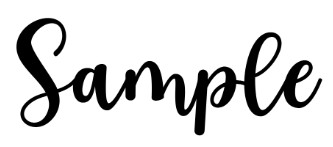
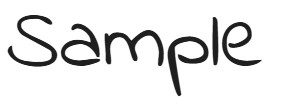
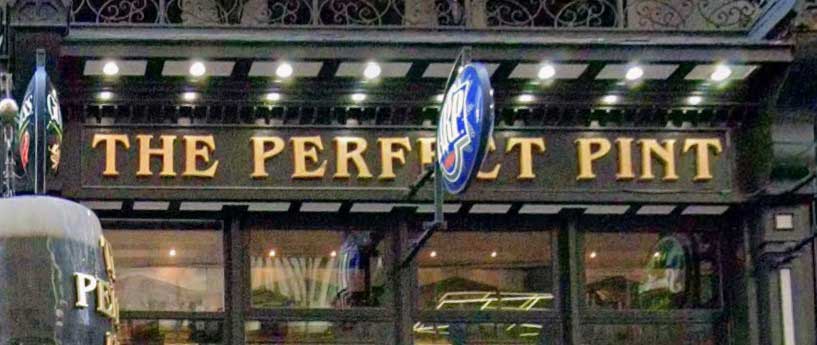

Kostenlose Testversion, einmaliges Pro-Upgrade
Eine kostenlose 30-Tage-Testversion steht zur Verfügung, bevor Sie die Pro-Edition kaufen müssen.
- Suche in lokalen & Online-Schriften
- Korrekturwerkzeuge für Schräglage, Bogen & Schreibschrift
- Eingeschränkter Scan lokaler Schriften
- Nicht für dauerhafte unbegrenzte Nutzung
- Alles aus der kostenlosen Edition, plus
- Unbegrenzte Nutzung
- Vollständiger Scan lokaler Schriften
- Unbegrenzte Erkennungen auf einem gekoppelten Smartphone oder Tablet
Eine kostenlose mobile Edition ist ebenfalls für iOS und Android verfügbar. Details finden Sie hier →
Pro schaltet auch die mobile App frei
Das übersieht man leicht, und es verändert den Wert der 49-$-Lizenz erheblich. Die mobile Edition ist kostenlos, aber begrenzt — fünf Erkennungen pro 24 Stunden, danach kauft man Guthabenpakete, wobei ein unbegrenztes Paket für 15,99 € verkauft wird. Koppeln Sie stattdessen ein Gerät mit Ihrem Pro-Konto (Help › Find my Font mobile, mit der App-ID aus dem About-Bildschirm der App), und dieses Gerät erhält unbegrenzte Erkennungen ohne Zusatzkosten. Die Kopplung erfordert Pro 3.3.15 oder neuer. Softonium dokumentiert dies nur als Aufhebung des Anfragelimits — Schriften, Verlauf oder Einstellungen werden zwischen beiden Editionen nicht als synchronisiert beschrieben.
Probieren Sie Find my Font jetzt aus
Laden Sie die Windows- oder Mac-App herunter, laden Sie ein Bild hoch und erhalten Sie Treffer aus über 1.200.000 Schriften plus Ihrer eigenen installierten Schriftbibliothek.
Weitere Wege, eine Schriftart aus einem Bild zu finden

Kostenlos, stark bei fetten Headlines und Logoschriftzügen.

Treffer werden in Creative-Cloud-Apps aktiviert.

Am besten für Chinesisch, Japanisch und Koreanisch.
Zuletzt aktualisiert · Vollständige Vergleichstabelle ansehen
★★★★★ Unter den ersten 3 Ergebnissen erkannt
★★★★☆ Unter den Ergebnissen 4–10 erkannt
★★★☆☆ Nach dem 10. Ergebnis erkannt
★★☆☆☆ Nicht erkannt — nur nahe Ähnliche geliefert
★☆☆☆☆ Totaler Fehlschlag
Kommentare
Noch keine Kommentare. Seien Sie der Erste, der seine Erfahrungen teilt.
Kommentar hinterlassen