
Das Web-Tool, gebaut zum Entdecken von Schrift unterwegs
Die WhatTheFont-App ist MyFonts' mobiler Begleiter zur hier getesteten Website. Sie nutzt dieselbe Erkennungs-Engine auf demselben Katalog, sodass die Treffer im Großen und Ganzen die sind, die die Desktop-Seite liefern würde. Was sich ändert, ist die Art, das Bild einzuspeisen: Statt eine Datei zu suchen und hochzuladen, richten Sie Ihr Smartphone auf den Schriftzug vor Ihnen.
Das macht es in der Praxis zu einem anderen Tool, obwohl die Engine identisch ist. Typografie, der man abseits des Schreibtischs begegnet — eine Speisekarte, ein Filmplakat, Beschilderung, Verpackungen im Laden —, ist für ein Web-Tool umständlich zu erfassen und für ein Smartphone trivial. Fotografieren, auf das gewünschte Wort zuschneiden, den Rest erledigt die App. Sie können auch ein Bild aus Ihrer Fotogalerie laden, was Screenshots und gespeicherte Inspiration abdeckt.
Die Kehrseite: Eine Smartphone-Kamera bringt genau die Probleme mit sich, mit denen der Schriftabgleich am meisten kämpft: schräge Aufnahmen, ungleichmäßiges Licht, gekrümmte Oberflächen und Bewegungsunschärfe. Die Webversion lässt Sie wenigstens ein Bild vor dem Hochladen aufbereiten. Wenn ein fotografiertes Schild sich nicht zuordnen lässt, lohnt es sich meist, die Aufnahme frontal und gut beleuchtet zu wiederholen, statt anzunehmen, die Schrift fehle im Katalog.
Was die App bietet
Fotografieren Sie Schriftzüge direkt in der App und schicken Sie sie unmittelbar an die Matching-Engine — ohne die Datei zu speichern und später hochzuladen.
Wählen Sie ein vorhandenes Foto oder einen Screenshot aus Ihrer Mediathek, was Schrift abdeckt, die Sie schon aufgenommen oder anderswo gespeichert haben.
Durchsucht dieselbe Datenbank mit über 400.000 Schriften wie die Website, sodass die Ergebnisse dem entsprechen, was das Desktop-Tool für dasselbe Bild liefern würde.
Schneiden Sie die Aufnahme vor dem Abgleich auf das gewünschte Wort zu. Ein enger Zuschnitt auf eine einzelne Textzeile ist der größte Hebel für die Genauigkeit.
Treffer verlinken auf ihren MyFonts-Eintrag, sodass eine auf der Straße entdeckte Schrift lizenziert werden kann, bevor Sie wieder am Schreibtisch sind.
Die App ist kostenlos herunterzuladen und kostenlos zum Erkennen, wie die Website. Sie zahlen nur, wenn Sie eine Schrift lizenzieren möchten.
Vor- & Nachteile
Stärken
- Erfasst Schrift dort, wo Sie sie tatsächlich finden — Schilder, Speisekarten, Verpackungen und Plakate, die es nie zu einem Desktop-Upload schaffen würden.
- Dieselbe Engine und derselbe Katalog mit über 400.000 Schriften wie die Website, Sie tauschen also keine Genauigkeit gegen Mobilität ein.
- Kostenlos herunterzuladen und zu nutzen, ohne Konto, bevor Sie etwas erkennen können.
- Die Ergebnisse verlinken direkt auf MyFonts und schließen die Lücke zwischen dem Entdecken einer Schrift und ihrer Lizenzierung.
Einschränkungen
- Smartphone-Fotografie arbeitet gegen Sie — Winkel, Licht, gekrümmte Oberflächen und Unschärfe sind genau die Bedingungen, die den Glyphenabgleich stören.
- Weniger Spielraum, ein Bild vorzubereiten, als am Desktop, wo Sie vor dem Hochladen geraderichten, den Kontrast erhöhen und einen Ausschnitt bereinigen können.
- Erbt die blinden Flecken der Website: Der Katalog ist kommerzieller MyFonts-Bestand, kostenlose Schriften von Google Fonts oder DaFont bleiben daher weitgehend ohne Treffer.
- Die Reihenfolge kann sprunghaft sein — in unserem Durchlauf stand die richtige Schrift auf Position 20 von 100, hinter Doppelgängern, die den Schriftzug weit weniger genau trafen.
- Benötigt eine Verbindung — die Erkennung läuft auf den Servern von MyFonts, es gibt also keinen Offline-Modus.
So verwenden Sie die App
Von der entdeckten Schrift auf der Straße zur lizenzierten Schrift, in fünf Tipps. Tippen Sie auf einen Screenshot, um ihn zu vergrößern.
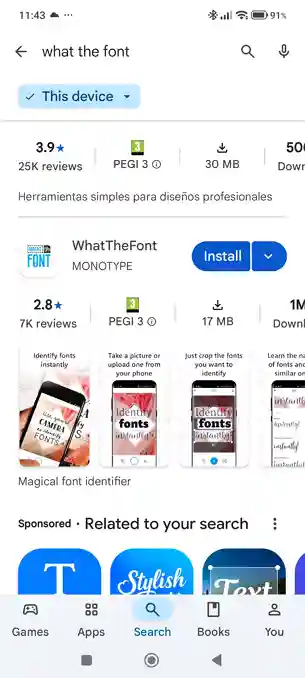
Suchen Sie im Play Store oder App Store nach WhatTheFont — der gesuchte Eintrag wird von Monotype, der Muttergesellschaft von MyFonts, veröffentlicht. Mit 17 MB ist es ein kleiner Download, kostenlos zu installieren, und Sie können Schriften ohne Kontoerstellung erkennen. Bei Google Play hat sie die Millionenmarke an Installationen überschritten, doch ihr Durchschnitt von 2,8★ aus 7.000 Bewertungen ist eine berechtigte Warnung, dass die Erfahrung die Geister scheidet.
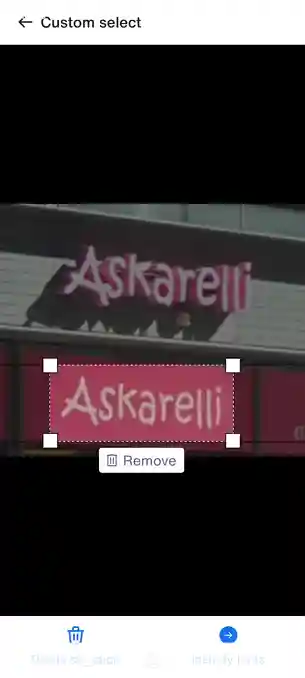
Fotografieren Sie den Schriftzug oder wählen Sie ein Bild aus Ihrer Fotogalerie. Die App scannt das Bild und wählt automatisch die Bereiche, in denen sie Text findet — Sie tippen nur den gewünschten an. Verfehlt sie den gesuchten Schriftzug, ziehen Sie auf dem Bildschirm Custom select die Eckpunkte, um den Rahmen selbst zu zeichnen, und tippen dann auf Identify fonts.
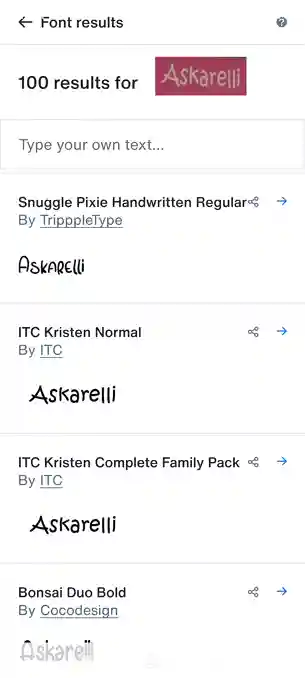
Die App liefert eine lange Rangliste — 100 Kandidaten in unserem Test —, jede mit Schriftname und Schriftgießerei, dargestellt im von Ihnen fotografierten Wort. Ein Feld „Type your own text“ oben stellt jedes Ergebnis in einem Wort Ihrer Wahl neu dar. Die Rangfolge ist nicht immer sinnvoll: In unserem Durchlauf war die richtige Schrift, ITC Kristen, auf Position 20 ohne erkennbaren Grund vergraben, hinter einer Reihe schwächerer Doppelgänger.
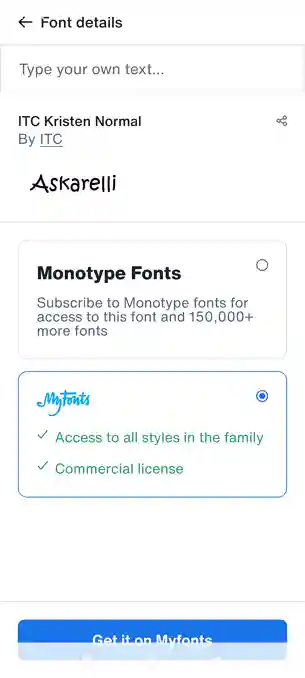
Ein Tipp auf einen Treffer öffnet seine Detailseite und bietet zwei Wege zur Datei: ein Monotype-Fonts-Abo, das diese Schrift und 150.000 weitere abdeckt, oder einen einmaligen MyFonts-Kauf, der jeden Stil der Familie plus eine kommerzielle Lizenz enthält.
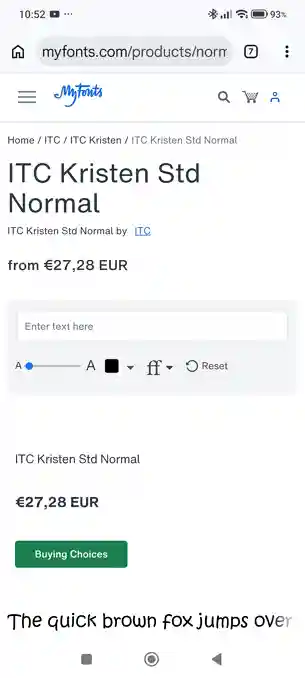
Die Wahl von MyFonts leitet Sie in Ihrem Browser auf myfonts.com zur normalen Produktseite dieser Schrift weiter — Preis, Vorschau-Tool und Buying Choices. Die von uns getestete Schrift begann bei etwa 27 €, der Preis gilt also pro Familie, genau wie auf der Desktop-Seite.
Zu unserem Test
Unser Belastungstest mit fünf Bildern wurde mit der Website von WhatTheFont durchgeführt, wo sie 3,6 / 5,0 erreichte — die Ergebnisse Bild für Bild finden Sie im vollständigen WhatTheFont-Testbericht. Wir haben den Test nicht erneut mit der App durchgeführt, und da beide Engine und Katalog teilen, würden sich die Bewertungen weitgehend wiederholen. Der praktische Unterschied ist die Bildqualität: Ein mit dem Smartphone aufgenommenes Foto ist meist eine schwierigere Ausgangslage als eine am Computer vorbereitete Datei, rechnen Sie also damit, dass die App eine bessere Aufnahme braucht, um zur selben Antwort zu kommen.
Damit die App mit allen anderen von uns getesteten Tools vergleichbar bleibt, haben wir die Kamera nicht auf ein gedrucktes Schild gerichtet. Wir haben dasselbe Testbild auf dem Handy geöffnet, sodass die Engine genau dieselbe Vorlage sah wie in allen unseren anderen Tests, und nur die Matching-Engine auf dem Prüfstand bleibt.
Kostenlos herunterzuladen, kostenlos zu nutzen
Die App ist kostenlos, wie die Website — Monotype verdient, wenn Sie eine Schrift lizenzieren, nicht wenn Sie eine erkennen. Es gibt keine Premium-Stufe und keine In-App-Käufe: Beide Wege aus einem Treffer verlassen die App komplett, entweder in ein Monotype-Fonts-Abo mit über 150.000 Familien oder in einen einmaligen MyFonts-Kauf der gefundenen Familie, mit Preisen je Schriftgießerei und Familie (etwa 27 € in unserem Test).
WhatTheFont auf Ihr Smartphone holen
Fotografieren Sie Schrift, wo immer Sie sie finden, und gleichen Sie sie mit über 400.000 Schriften ab — kostenlos, unter iOS und Android.
Weitere Wege, eine Schriftart aus einem Bild zu finden

Durchsucht über 1,2 Mio. Schriften, mit kostenlosen Alternativen.

Desktop-App, Bestnote bei schwierigen Bildern.

Kostenlos, stark bei fetten Headlines und Logoschriftzügen.
Zuletzt aktualisiert · Vollständige Vergleichstabelle ansehen
Kommentare
Noch keine Kommentare. Seien Sie der Erste, der seine Erfahrungen teilt.
Kommentar hinterlassen