
Schrifterkennung mit kostenlosen Alternativen
WhatFontIs hebt sich von anderen Schrifterkennungs-Tools ab, weil es die Lücke zwischen kommerziellen Schriften und kostenlosen Alternativen schließt. Seine Datenbank mit über 1,2 Mio. Schriften umfasst kommerzielle Bibliotheken, Google Fonts, DaFont, Font Squirrel und viele weitere kostenlose Schriftarchive — und ist damit die umfassendste quellenübergreifende Erkennungs-Engine online.
Die Plattform nutzt KI und Bildverarbeitungsalgorithmen, um Buchstabenformen aus hochgeladenen Bildern zu extrahieren und mit ihrem riesigen Index abzugleichen. Bei einem Treffer zeigt sie nicht nur die exakte Schrift, sondern auch optisch ähnliche Schriften aus kostenlosen Quellen — unbezahlbar, wenn Sie sich das Original nicht leisten können oder für ein Kundenprojekt einen preiswerten Ersatz brauchen.
Für professionelle Teams und Entwickler bietet WhatFontIs außerdem eine REST-API, die programmgesteuerte Schrifterkennung im großen Maßstab ermöglicht. Das ist nützlich für automatisierte Abläufe — etwa eine Content-Pipeline, die die Schriftnutzung in eingehenden Markenmaterialien meldet, oder ein Design-Tool, das automatisch passende Schriften vorschlägt.
Der kostenlose Tarif ist für gelegentliche Nutzung brauchbar, doch Vielnutzer, die unbegrenzte monatliche Suchen brauchen, profitieren von einem der Bezahlpläne. Die Browser-Erweiterung erlaubt es außerdem, Schriften direkt auf Websites zu erkennen, ohne vorher einen Screenshot machen zu müssen.
Was WhatFontIs bietet
Eine der größten quellenübergreifenden Schriftdatenbanken, die kommerzielle Schriftgießereien, Google Fonts, DaFont und andere kostenlose Archive zu einem durchsuchbaren Index vereint.
Für jede erkannte Schrift zeigt WhatFontIs optisch ähnliche kostenlose Alternativen — perfekt für preisbewusste Designer, die einen Stil ohne Lizenzkosten treffen müssen.
Deckt als einziges populäre kostenlose Schriftplattformen wie Google Fonts, DaFont, Font Squirrel und 1001Fonts ab — Ressourcen, die rein kostenpflichtige Tools wie WhatTheFont völlig ignorieren.
Klicken Sie auf einer beliebigen Website mit der rechten Maustaste auf ein Bild, um Schriften sofort zu erkennen, ohne Screenshots herunterzuladen — schnell, nahtlos und voll in Ihren Browser-Alltag integriert.
Eine REST-API lässt Entwickler die Schrifterkennung direkt in ihre eigenen Tools, Abläufe und Anwendungen einbauen — mit automatischer Verarbeitung von Bildern im großen Maßstab.
WhatFontIs bietet ein MCP-Plugin (Model Context Protocol), mit dem KI-Assistenten wie Claude Schriften direkt in einer Unterhaltung erkennen können — ganz ohne Browser-Tab.
Vor- & Nachteile
Stärken
- Riesige Datenbank mit 1,2 Mio.+ Schriften — deutlich größer als bei den meisten Konkurrenten — für Premium- und kostenlose Schriften.
- Zeigt als einziges kostenlose Schriftalternativen neben kostenpflichtigen Treffern und ist damit die erste Wahl für Designer mit Budgetgrenzen.
- Deckt Google Fonts, DaFont und andere kostenlose Schriftplattformen ab — Ressourcen, die rein kommerzielle Tools komplett übersehen.
- Die Entwickler-API ermöglicht die Einbindung in eigene Tools und automatisierte Abläufe zur Schrifterkennung.
Einschränkungen
- Der kostenlose Tarif begrenzt die Zahl der Schrifterkennungen pro Tag — Vielnutzer müssen auf ein kostenpflichtiges Abo wechseln.
- Die Benutzeroberfläche wirkt im Vergleich zu moderneren Tools veraltet, und die Navigation kann für Erstnutzer weniger intuitiv sein.
- Die Bildqualität spielt eine große Rolle. Text mit niedriger Auflösung, Verzerrung, Verdeckung oder starker Stilisierung kann zu schlechten Treffern führen.
So verwenden Sie WhatFontIs
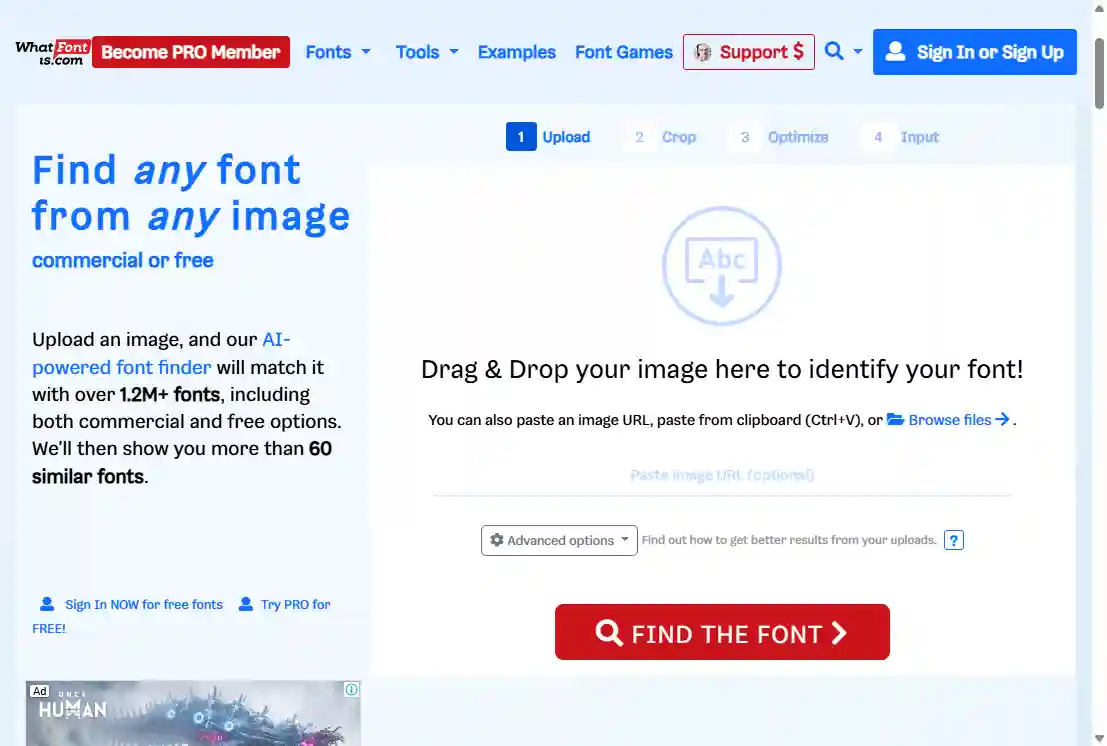
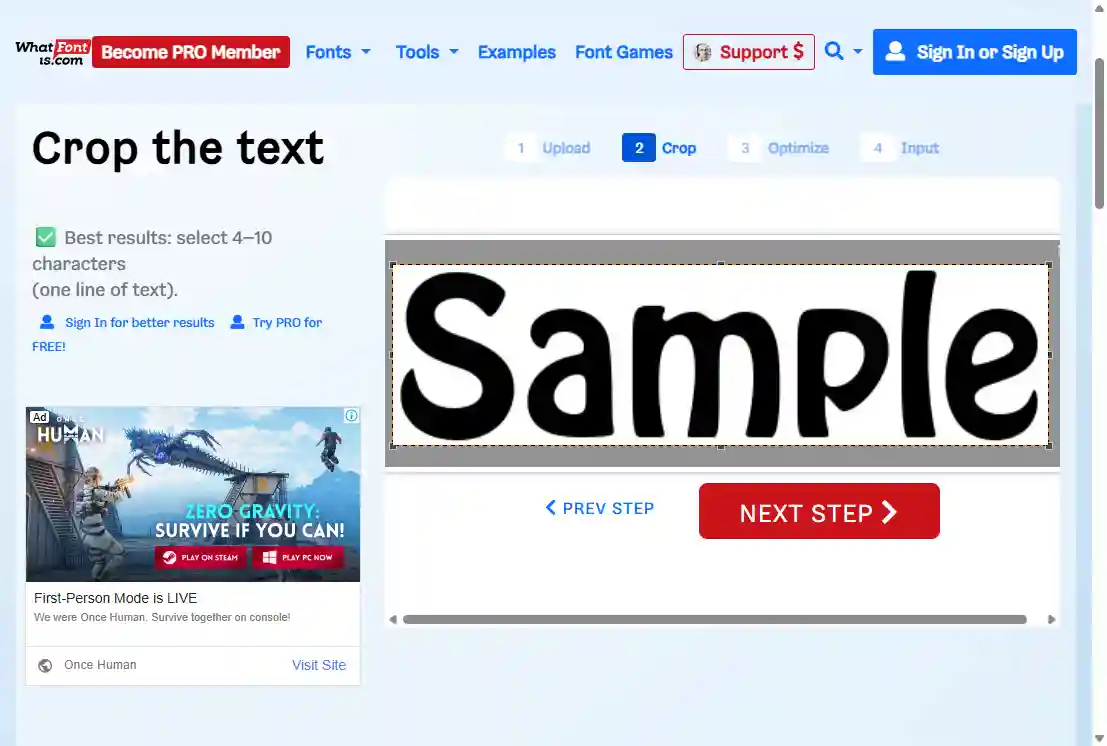
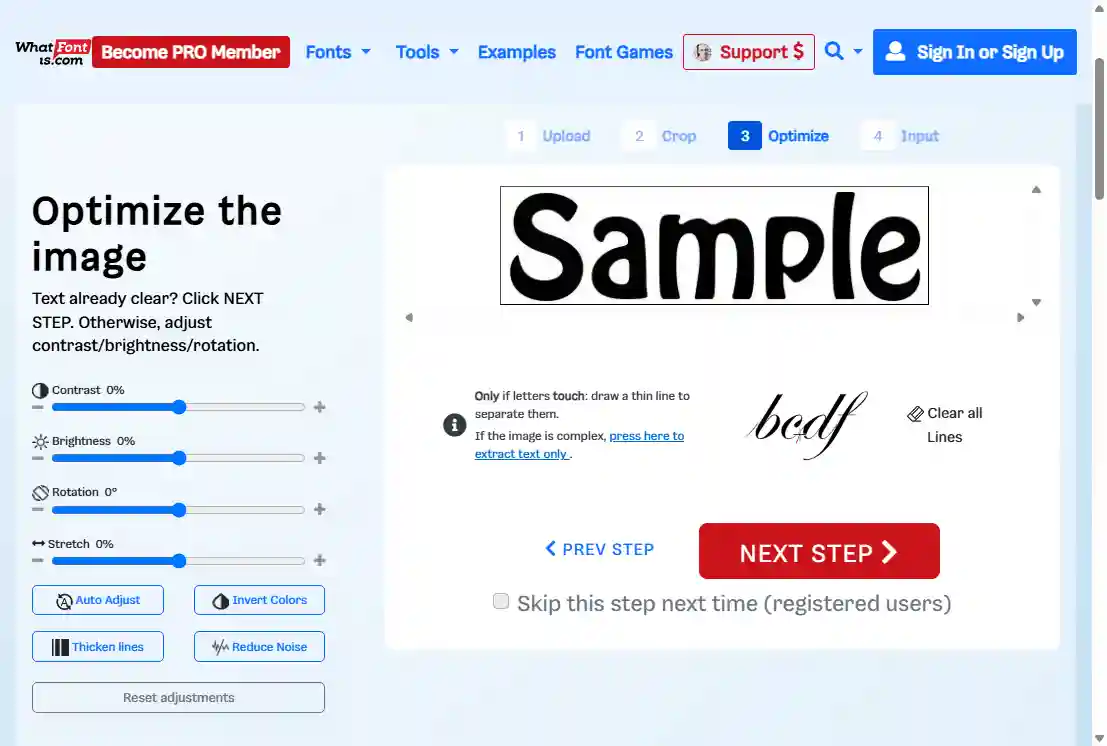
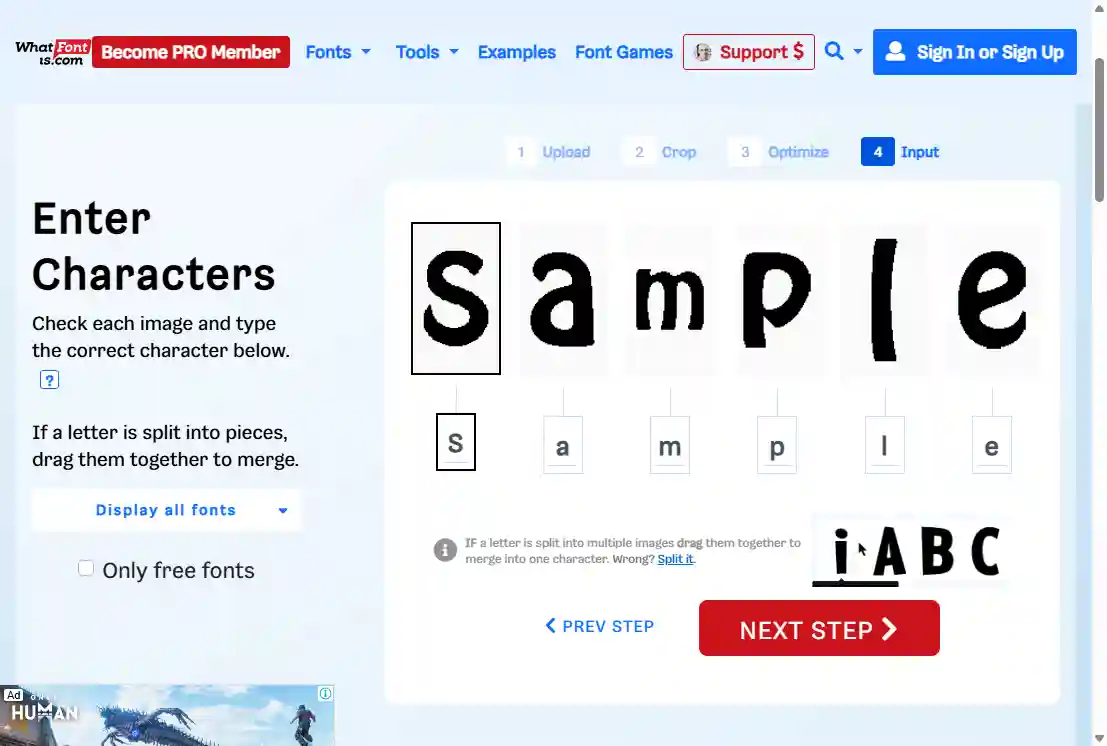
WhatFontIs führt Sie durch vier geführte Schritte — hochladen, zuschneiden, optimieren und bestätigen —, bevor bis zu 60 passende Schriften geliefert werden.
Rufen Sie whatfontis.com auf und ziehen Sie Ihr Bild auf die Upload-Fläche, fügen Sie die URL eines Bildes ein oder wählen Sie über den Datei-Browser eine Datei aus. Sie können ein Bild auch mit Strg+V direkt aus der Zwischenablage einfügen. Erweiterte Optionen erlauben es, Hintergrundfarbe und Buchstabenstil vorab festzulegen, bevor die Engine das Bild verarbeitet.
Über Ihrem hochgeladenen Bild erscheint ein Zuschneide-Griff. Ziehen Sie die Auswahl so, dass sie das gewünschte Wort oder die Wortgruppe eng umschließt. Für beste Ergebnisse wählen Sie 4–10 Zeichen in einer einzelnen Textzeile. Ein enger, genauer Zuschnitt ist der wichtigste Faktor für einen richtigen Treffer.
WhatFontIs zeigt eine Vorschau des zugeschnittenen Textes und bietet Regler für Kontrast, Helligkeit, Drehung und Streckung. Nutzen Sie Auto Adjust für eine schnelle Korrektur oder justieren Sie manuell, bis die Buchstaben scharf und klar getrennt sind. Berühren sich benachbarte Buchstaben, ziehen Sie eine dünne senkrechte Linie dazwischen, um sie vor dem Fortfahren zu trennen.
Die Engine segmentiert automatisch jeden Buchstaben aus dem Ausschnitt und zeigt sie einzeln an. Tippen Sie unter jedem das richtige Zeichen ein, um dem Algorithmus zu helfen (einige sind vielleicht schon vorausgefüllt). Wurde ein Buchstabe in Fragmente zerlegt, ziehen Sie die Teile zusammen, um sie zu verbinden. Dieser Schritt verbessert die Trefferquote bei ungewöhnlichen oder dekorativen Schriften erheblich.
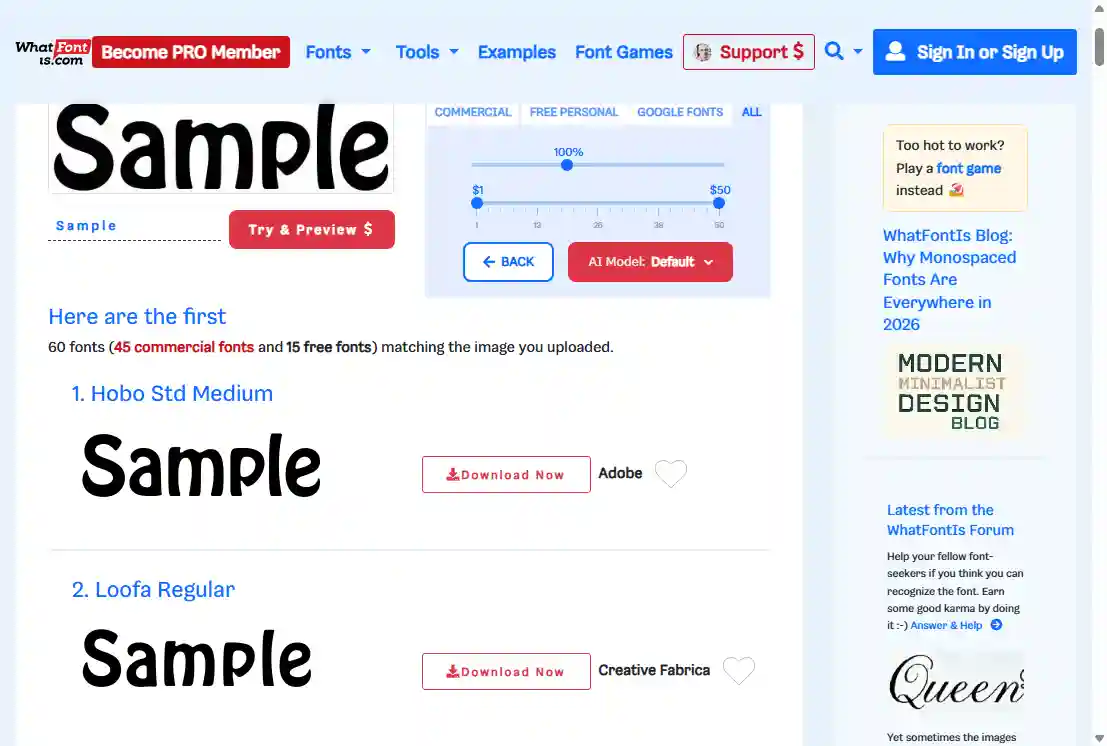
Die Ergebnisse werden auf vier Tabs angezeigt — Commercial, Free Personal, Google Fonts und All —, sodass Sie sofort nach Lizenztyp filtern können. Jedes Ergebnis zeigt eine Live-Vorschau Ihres hochgeladenen Textes in dieser Schrift sowie einen Download- oder Kauflink. Ein Preisbereichs-Regler und ein KI-Modell-Auswahlfeld erlauben eine weitere Eingrenzung der Ausgabe.
Erkennungsergebnisse aus der Praxis
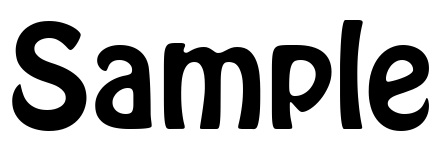
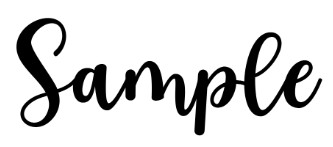
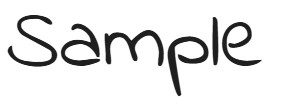
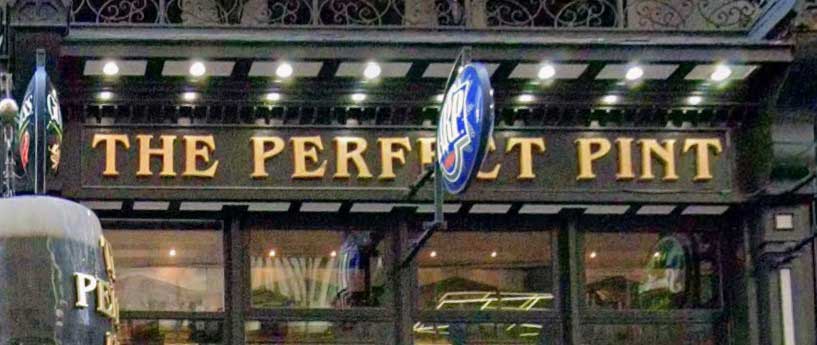
Fünf Testbilder bei WhatFontIs eingereicht — von sauberer kommerzieller Schrift über kostenlose Google-Schriften bis zu schwierigen Schreibschriften —, um zu sehen, wie sich die Engine über ihre erweiterte Datenbank hinweg schlägt.

Kostenlos zum Start, PRO für Vielnutzer
Eine 7-tägige kostenlose PRO-Testversion ist verfügbar — kostenlos, jederzeit kündbar.
- 60 Ergebnisse pro Suche
- Tägliches Suchlimit
- Werbung wird angezeigt
- Keine automatische Zeichenerkennung
- Unbegrenzte Suchen
- 100 Ergebnisse pro Suche
- Werbefrei
- Automatische Zeichenerkennung
- Suche in Google Fonts
- Erweitertes Filtern & Speichern von Ergebnissen
- Vorrangiger Community-Support
- Alles aus PRO Jährlich
- 3 Jahre Zugang zum Preis von ~1,5
Zahlung per Visa, Mastercard und PayPal über SSL. Alle Tarifdetails →
Probieren Sie WhatFontIs jetzt aus
Durchsuchen Sie über 1.200.000 Schriften — einschließlich Google Fonts und DaFont — und entdecken Sie kostenlose Alternativen zu jeder gefundenen Schrift.
Weitere Wege, eine Schriftart aus einem Bild zu finden

Desktop-App, Bestnote bei schwierigen Bildern.

Kostenlos, stark bei fetten Headlines und Logoschriftzügen.

Treffer werden in Creative-Cloud-Apps aktiviert.
Zuletzt aktualisiert · Vollständige Vergleichstabelle ansehen
★★★★★ Unter den ersten 3 Ergebnissen erkannt
★★★★☆ Unter den Ergebnissen 4–10 erkannt
★★★☆☆ Nach dem 10. Ergebnis erkannt
★★☆☆☆ Nicht erkannt — nur nahe Ähnliche geliefert
★☆☆☆☆ Totaler Fehlschlag
Kommentare
Noch keine Kommentare. Seien Sie der Erste, der seine Erfahrungen teilt.
Kommentar hinterlassen