
Der vertrauenswürdigste Schrifterkenner im Web
WhatTheFont ist seit seinem Start durch MyFonts, eine Sparte von Monotype, das bevorzugte Tool von Designern zur Schrifterkennung. Es nutzt Deep-Learning-Netze, die auf der kommerziellen Schriftdatenbank des Unternehmens trainiert wurden, um hochgeladene Bilder zu analysieren und innerhalb von Sekunden genaue Treffer zu liefern.
Das Tool isoliert die einzelnen Buchstabenformen Ihres Bildes und vergleicht sie mit seiner Bibliothek von über 400.000 Schriften. Es versteht Variationen in Strichstärke, Breite und Stil, sodass es oft eine Schrift erkennen kann, auch wenn nur wenige Zeichen sichtbar sind. Die Ergebnisse sind nach Ähnlichkeitswert sortiert, und jeder Treffer verlinkt direkt auf die entsprechende Schriftseite bei MyFonts, wo Sie sie ansehen, vergleichen und kaufen können.
Da WhatTheFont an den MyFonts-Katalog gebunden ist, ist es besonders stark beim Erkennen kommerzieller Schriften. Es schlägt keine kostenlosen Schriften, keine Google Fonts und keine Schriften vor, die MyFonts nicht anbietet.
Was WhatTheFont bietet
Neuronale-Netze-Technologie analysiert einzelne Buchstabenformen und gleicht sie in Millisekunden mit über 400.000 Schriften ab, mit nach Konfidenzwert sortierten Ergebnissen.
Eine große kommerzielle Schriftdatenbank mit klassischen Serifenschriften, modernen Groteskschriften, Auszeichnungsschriften, Schreibschriften und Spezialschriften von Hunderten Schriftgießereien.
Nach dem Hochladen eines Bildes erkennt und markiert das Tool Textbereiche automatisch mit gestrichelten Rahmen, sodass Nutzer einfach das gewünschte Wort anklicken können
Vor- & Nachteile
Stärken
- Sehr einfach zu bedienen. Die automatische Erkennung von Textbereichen hebt Kandidaten sofort hervor, und ein einziger Klick auf das Zielwort schickt es zur Erkennung.
- Eine sehr gut organisierte Datenbank mit über 400.000 Schriften von Hunderten Schriftgießereien weltweit.
- Sehr zuverlässig bei sauberer kommerzieller Schrift. Erkennt die Schriftfamilie korrekt und oft auch die genaue Strichstärke unter den obersten Ergebnissen.
- Völlig kostenlos — kein Konto nötig, keine Suchlimits, keine Bezahlschranke für die Ergebnisse.
- Gefundene Schriften verlinken direkt auf ihre MyFonts-Produktseite für nahtlose Vorschau und Lizenzierung.
Einschränkungen
- Durchsucht nur den MyFonts-Katalog — kostenlose Schriften von Google Fonts, DaFont oder unabhängigen Designern sind nicht indiziert. Die Engine liefert stattdessen ähnliche kommerzielle Alternativen, die nützlich sein können, aber nicht die eigentliche Quellschrift benennen.
- Kann Schriften übersehen, auch wenn sie im Katalog sind — stark dekorative Buchstabenformen mit extremem Strichkontrast, langen Schwungstrichen oder ungewöhnlich enger Laufweite können den Schritt der Zeichensegmentierung verwirren und verhindern, dass der richtige Treffer erscheint.
- Perspektivische Verzerrung ist ein nahezu vollständiges Hindernis — verzerrte Buchstabenproportionen verhindern selbst nach mehreren Zuschneide- und Dreh-Versuchen eine zuverlässige Glyphenisolierung. Ein perspektivisch korrigiertes Bild ist nötig, damit das Tool brauchbare Ergebnisse liefern kann.
So verwenden Sie WhatTheFont
Mit diesen Schritten erkennen Sie jede Schrift aus einem Bild in unter einer Minute.
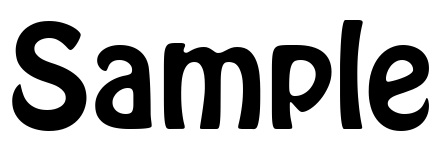
Schneiden Sie Ihr Bild so zu, dass der zu erkennende Text deutlich sichtbar ist und den Bildausschnitt möglichst füllt. Ein sauberes, kontrastreiches Bild liefert die besten Ergebnisse. Akzeptiert werden die Formate JPG und PNG.
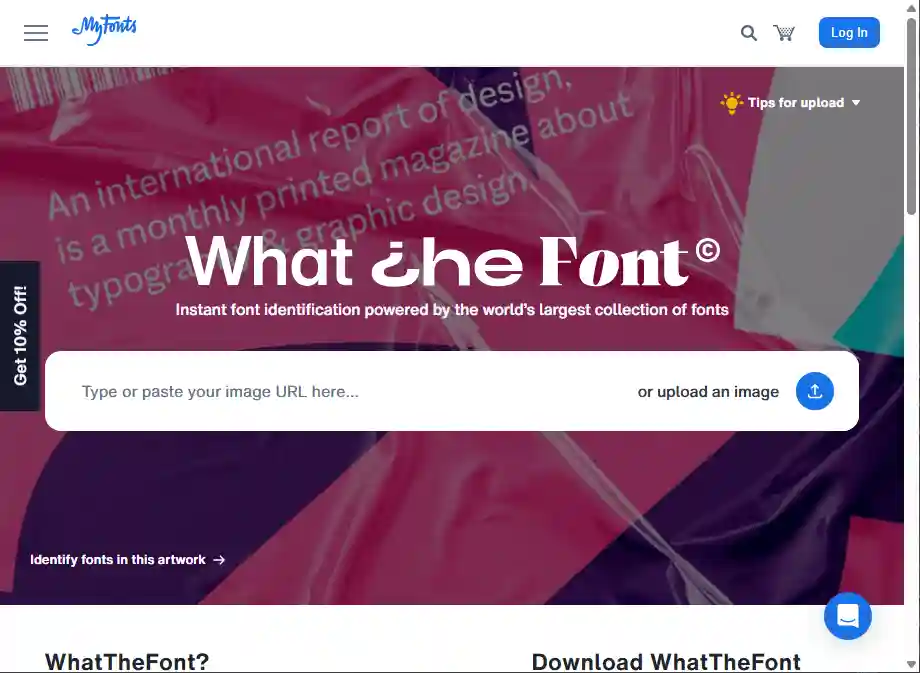
Rufen Sie myfonts.com/pages/whatthefont auf und ziehen Sie entweder Ihre Bilddatei hinein, klicken Sie zum Durchsuchen und Hochladen oder fügen Sie die direkte URL eines online gehosteten Bildes ein.
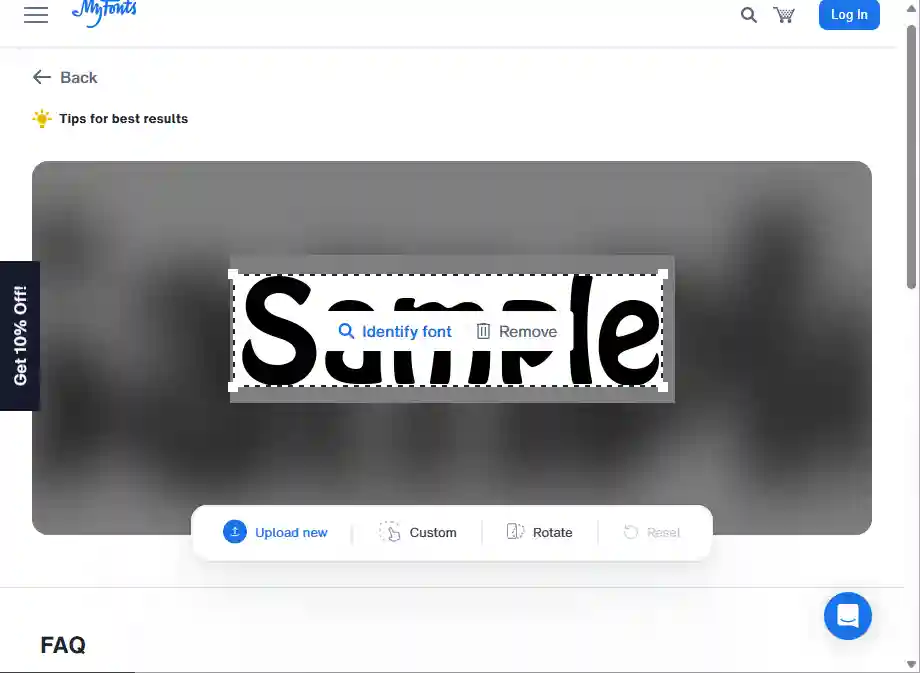
Das Tool erkennt Textbereiche automatisch und hebt sie mit gestrichelten Rahmen hervor. Klicken Sie auf den markierten Abschnitt, den Sie erkennen möchten.
Falls nötig, können Sie manuell einen Zuschneiderahmen um einen Textabschnitt ziehen, wobei empfohlen wird, ihn für beste Ergebnisse nur um eine Textzeile zu ziehen.
Sie können das Bild auch drehen, um den Text waagerecht auszurichten.
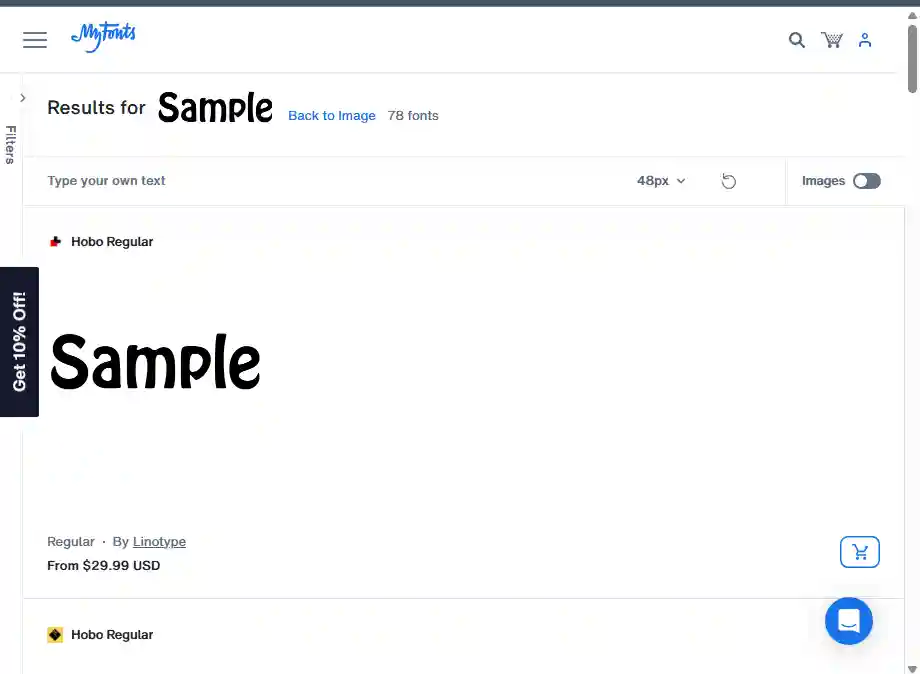
Eine nach Genauigkeit sortierte Ergebnisliste wird angezeigt, mit dem exakten Treffer (falls gefunden) und optisch ähnlichen Alternativen.
Jedes Ergebnis zeigt eine Vorschau in der erkannten Schrift, den Namen der Schriftgießerei und Preisinformationen.
Sie können Ergebnisse prüfen, indem Sie Ihren eigenen Text in ein Vorschaufeld eingeben und sehen, wie er in jeder der vorgeschlagenen Schriften aussieht.
Klicken Sie auf ein beliebiges Ergebnis, um direkt zur MyFonts-Produktseite zu gelangen. Dort können Sie Details ansehen und die Schrift kaufen.
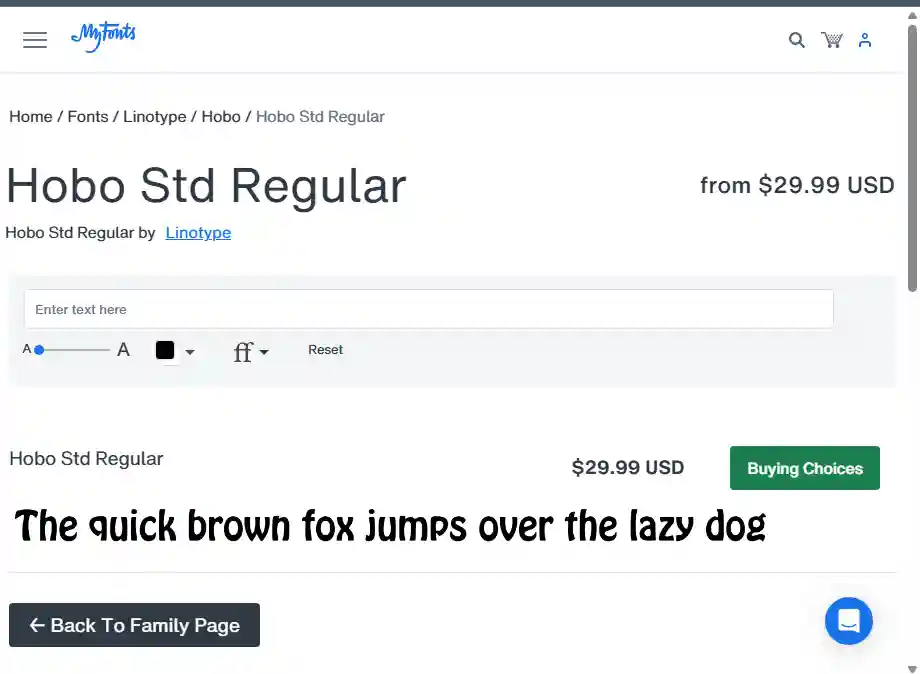
Erkennungsergebnisse aus der Praxis
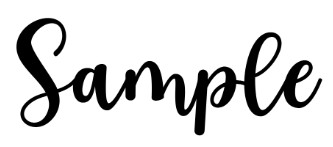
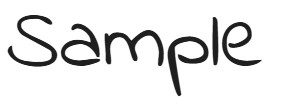
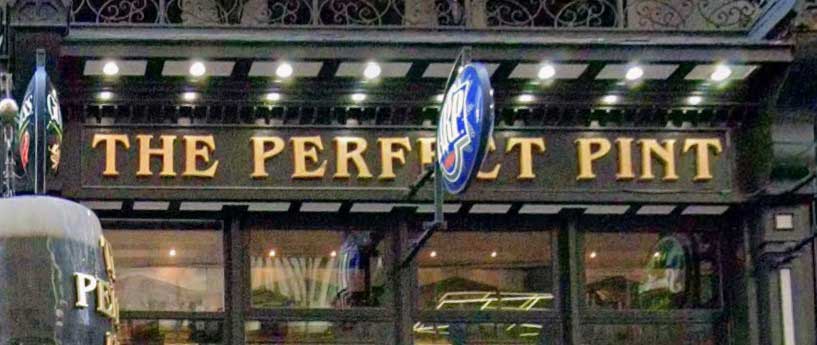
Fünf Testbilder bei WhatTheFont eingereicht — von sauberer kommerzieller Schrift bis zu schwierigen dekorativen Schreibschriften —, um zu sehen, wie sich die Engine unter realistischen Bedingungen schlägt.

Kostenlos nutzbar
WhatTheFont ist völlig kostenlos. Es gibt keine Konten anzulegen, keine Monatslimits und keine Premium-Stufen für den Erkennungsdienst selbst. Sie zahlen nur, wenn Sie sich entscheiden, eine gefundene Schrift zu kaufen — und nur im MyFonts-Marktplatz zu üblichen Ladenpreisen.
Probieren Sie WhatTheFont jetzt aus
Laden Sie Ihr Bild hoch und erhalten Sie sofort Schrifttreffer aus der größten kommerziellen Schriftbibliothek der Welt — völlig kostenlos.
Weitere Wege, eine Schriftart aus einem Bild zu finden

Durchsucht über 1,2 Mio. Schriften, mit kostenlosen Alternativen.

Desktop-App, Bestnote bei schwierigen Bildern.

Kostenlos, stark bei fetten Headlines und Logoschriftzügen.
Zuletzt aktualisiert · Vollständige Vergleichstabelle ansehen
★★★★★ Unter den ersten 3 Ergebnissen erkannt
★★★★☆ Unter den Ergebnissen 4–10 erkannt
★★★☆☆ Nach dem 10. Ergebnis erkannt
★★☆☆☆ Nicht erkannt — nur nahe Ähnliche geliefert
★☆☆☆☆ Totaler Fehlschlag
Kommentare
Noch keine Kommentare. Seien Sie der Erste, der seine Erfahrungen teilt.
Kommentar hinterlassen