
L’outil web, conçu pour repérer les typographies dans la rue
L’application WhatTheFont est le compagnon mobile de MyFonts du site web testé ici. Elle exécute le même moteur d’identification sur le même catalogue ; les correspondances obtenues sont donc globalement celles que renverrait le site de bureau. Ce qui change, c’est la façon d’entrer l’image : au lieu de trouver un fichier et de l’envoyer, vous pointez votre téléphone vers le lettrage que vous avez sous les yeux.
Cela en fait un outil différent dans la pratique, même si le moteur est identique. Une typographie rencontrée loin d’un bureau — un menu de restaurant, une affiche de film, une enseigne, un emballage en magasin — est malaisée à capturer pour un outil web et triviale pour un téléphone. Photographiez-la, recadrez le mot qui vous intéresse et l’application fait le reste. Vous pouvez aussi importer une image déjà présente dans votre pellicule, ce qui couvre les captures d’écran et l’inspiration enregistrée.
Revers de la médaille : un appareil photo de téléphone introduit exactement les problèmes avec lesquels la correspondance de polices a le plus de mal : prises de vue en biais, éclairage inégal, surfaces courbes et flou de bougé. La version web permet au moins de préparer une image avant l’envoi. Si une enseigne photographiée refuse de correspondre, il vaut généralement mieux refaire la photo de face et bien éclairée plutôt que de supposer que la typographie est absente du catalogue.
Ce qu’offre l’application
Photographiez un lettrage directement dans l’application et envoyez-le au moteur de correspondance — sans enregistrer le fichier pour l’envoyer plus tard.
Choisissez une photo ou une capture d’écran existante de votre bibliothèque, ce qui couvre les typographies déjà capturées ou enregistrées ailleurs.
Parcourt la même base de plus de 400 000 polices que le site web ; les résultats correspondent donc à ce que donnerait l’outil de bureau pour la même image.
Recadrez la photo sur le mot voulu avant la correspondance. Recadrer au plus près d’une seule ligne de texte est le principal levier de précision.
Les correspondances renvoient vers leur fiche MyFonts ; une police repérée dans la rue peut donc être licenciée avant même de rentrer à votre bureau.
L’application est gratuite à télécharger et gratuite pour identifier, comme le site web. Vous ne payez que si vous choisissez de licencier une police.
Avantages et limites
Points forts
- Capture la typographie là où vous la trouvez vraiment — enseignes, menus, emballages et affiches qui n’arriveraient jamais jusqu’à un envoi depuis un ordinateur.
- Même moteur et même catalogue de plus de 400 000 polices que le site web ; vous ne sacrifiez donc pas la précision à la portabilité.
- Gratuite à télécharger et à utiliser, sans compte avant de pouvoir identifier quelque chose.
- Les résultats renvoient directement vers MyFonts, comblant l’écart entre repérer une typographie et la licencier.
Limites
- La photographie au téléphone joue contre vous — angle, éclairage, surfaces courbes et flou sont précisément les conditions qui font échouer la correspondance de glyphes.
- Moins de marge pour préparer une image que sur ordinateur, où l’on peut redresser, augmenter le contraste et nettoyer un recadrage avant l’envoi.
- Hérite des angles morts du site web : le catalogue est le stock commercial de MyFonts ; les typographies gratuites de Google Fonts ou DaFont restent donc largement sans correspondance.
- Le classement peut être erratique — lors de notre test, la bonne typographie était en position 20 sur 100, derrière des imitations qui ressemblaient bien moins au lettrage.
- Nécessite une connexion — l’identification s’exécute sur les serveurs de MyFonts ; il n’y a donc pas de mode hors ligne.
Comment utiliser l’application
De la typographie repérée dans la rue à une police sous licence, en cinq touches. Touchez n’importe quelle capture pour l’agrandir.
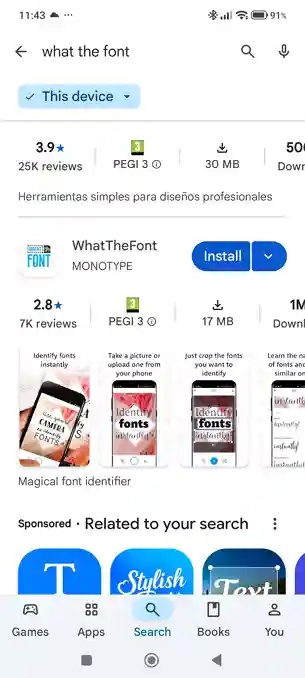
Recherchez WhatTheFont sur le Play Store ou l’App Store — la fiche à choisir est publiée par Monotype, la société mère de MyFonts. Avec 17 Mo, c’est un petit téléchargement, gratuit à installer, et vous pouvez identifier des polices sans créer de compte. Elle a dépassé le million d’installations sur Google Play, même si sa note moyenne de 2,8★ sur 7 000 avis est un bon avertissement : l’expérience divise.
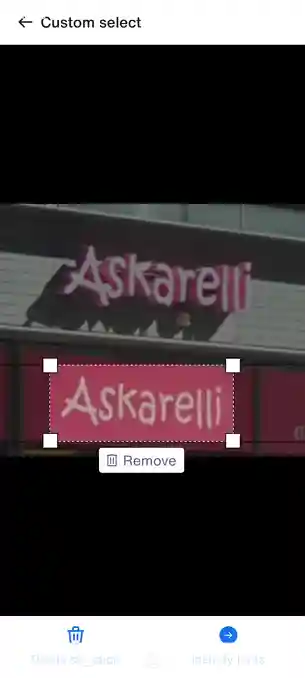
Photographiez le lettrage ou choisissez une photo de votre pellicule. L’application analyse l’image et sélectionne automatiquement les zones où elle trouve du texte — il suffit de toucher celle que vous voulez. Si elle rate le lettrage visé, faites glisser les poignées des coins sur l’écran Custom select pour tracer vous-même le cadre, puis touchez Identify fonts.
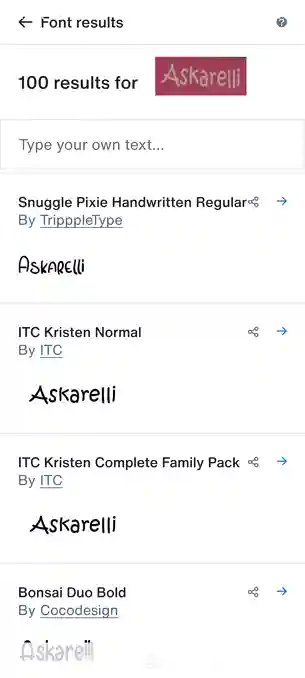
L’application renvoie une longue liste classée — 100 candidates lors de notre test — chacune indiquant le nom de la police et sa fonderie, affichée avec le mot photographié. Une zone « Type your own text » en haut réaffiche tous les résultats avec le texte de votre choix. Le classement n’est pas toujours cohérent : lors de notre test, la bonne typographie, ITC Kristen, était enterrée en position 20 sans raison évidente, derrière une série d’imitations plus faibles.
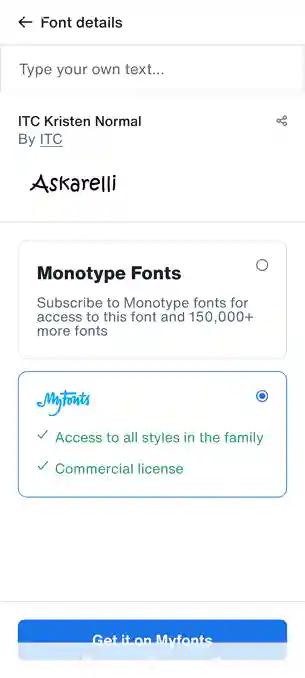
Toucher une correspondance ouvre sa page de détails et propose deux voies vers le fichier : un abonnement Monotype Fonts couvrant cette police et 150 000 autres, ou un achat unique sur MyFonts incluant tous les styles de la famille plus une licence commerciale.
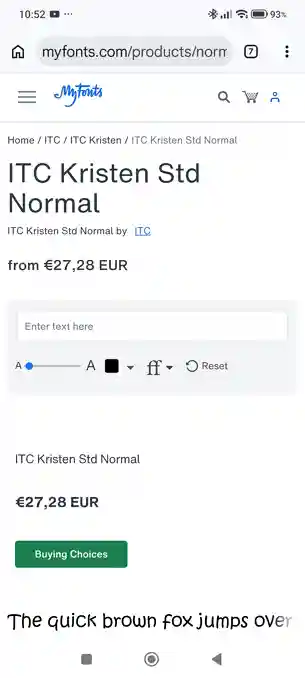
Choisir MyFonts vous redirige vers myfonts.com dans votre navigateur, sur la fiche produit habituelle de cette typographie — prix, outil d’aperçu et Buying Choices. La police testée démarrait à environ 27 €, le prix est donc par famille, exactement comme sur le site de bureau.
À propos de nos tests
Notre test de résistance sur cinq images a été réalisé avec le site web de WhatTheFont, où il a obtenu 3,6 / 5,0 — consultez le test complet de WhatTheFont pour les résultats image par image. Nous n’avons pas relancé ce test avec l’application ; comme les deux partagent un moteur et un catalogue, les notes ne feraient que se répéter. La différence pratique tient à la qualité d’image : une photo prise au téléphone est généralement un point de départ plus difficile qu’un fichier préparé sur ordinateur ; attendez-vous donc à ce que l’application ait besoin d’une meilleure prise de vue pour arriver à la même réponse.
Pour que l’application reste comparable à tous les autres outils que nous testons, nous n’avons pas pointé l’appareil photo vers une enseigne imprimée. Nous avons ouvert la même image de test sur le téléphone, de sorte que le moteur a vu exactement le même visuel que dans tous nos autres tests, ne laissant à l’examen que le moteur de correspondance.
Gratuite à télécharger, gratuite à utiliser
L’application est gratuite, comme le site web — Monotype gagne de l’argent quand vous licenciez une typographie, pas quand vous en identifiez une. Il n’y a pas d’offre premium ni d’achat intégré : les deux voies de sortie d’une correspondance quittent entièrement l’application, soit vers un abonnement Monotype Fonts couvrant plus de 150 000 familles, soit vers un achat unique sur MyFonts de la famille trouvée, au prix fixé par fonderie et par famille (environ 27 € lors de notre test).
Installez WhatTheFont sur votre téléphone
Photographiez une typographie où que vous la trouviez et comparez-la à plus de 400 000 polices — gratuit, sur iOS et Android.
Plus de façons de trouver une police à partir d’une image

Parcourt plus de 1,2 M de polices, avec des alternatives gratuites.

Application de bureau, meilleure note sur les images difficiles.

Gratuit, efficace sur les titres en gras et les lettrages de logos.
Dernière mise à jour · Voir le tableau comparatif complet
Commentaires
Aucun commentaire pour l’instant. Soyez le premier à partager votre expérience.
Laisser un commentaire